


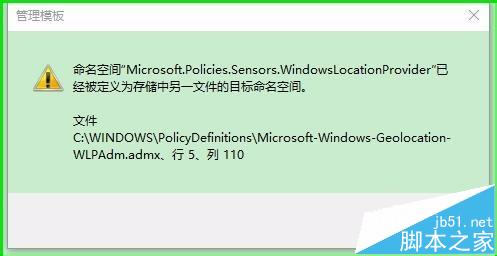
电脑的系统从Windows10-10240版升级到Windows10-10565版后,打开组策略出现了问题。在打开本地组策略编辑器时,弹出管理模板提示对话框:命名空间Microsoft.Policies.Sensors.WindowsLocationProvider已经被定义为存储中另一文件的目标命名空间,文件C:WINDOWSPolicyDefinitionsMicrosoft-Windows-Geolocation-WLPAdm.admx. 行5 . 列110。
点击确定以后,又弹出Microsoft管理控制台提示对话框:Microsoft管理控制台已停止工作 出现了一个问题,导致程序停止正常工作。如果有可用的解决方案,Windows将关闭程序并通知你。点击关闭程序后,本地组策略编辑器退出。
如何解决这两个问题呢?
1、Windows10-10565系统打开本地组策略编辑器时,弹出管理模板提示对话框:命名空间Microsoft.Policies.Sensors.WindowsLocationProvider已经被定义为存储中另一文件的目标命名空间,文件C:WINDOWSPolicyDefinitionsMicrosoft-Windows-Geolocation-WLPAdm.admx. 行5 . 列110;
点击确定以后,又弹出Microsoft管理控制台提示对话框:Microsoft管理控制台已停止工作 出现了一个问题,导致程序停止正常工作。如果有可用的解决方案,Windows将关闭程序并通知你。点击关闭程序后,组策略编辑器退出。

解决办法:
第一步:解决Microsoft管理控制台已停止工作的问题。
1、右键点击系统桌面左下角的“开始”,在开始菜单中点击“运行”,在运行对话框中输入:msconfig,点击确定或者回车,打开系统配置窗口;

2、在打开的系统配置窗口,我们点击:服务;

3、在系统配置的服务标签下,点击:隐藏所有Microsoft服务(H),再点击:全部禁用(D);

4、点击:全部禁用(D)以后,可以看到窗口中的服务项目已经全部去勾,表示已经禁用。然后再点击系统配置窗口中的“启动”标签;

5、在启动标签下,我们点击:打开任务管理器;

6、在打开的任务管理器窗口,点击“启动”,在启动标签下,点击已启用的项目,再点击右下角的“禁用”,把所有“已启用”的项全部更改为“已禁用”;

7、重新启动计算机,进入系统桌面以后,再进入系统配置窗口,在常规标签下,点击:正常启动 - 应用 - 确定 ,根据提示重新启动计算机。

第二步:解决命名空间Microsoft.Policies.Sensors.WindowsLocationProvider已经被定义为存储中另一文件的目标命名空间的问题。
1、进入资源管理器,点击Windows10(C:)- Windows - PolicyDefinitions,找到:Microsoft-Windows-Geolocation-WLPAdm.admx,右键点击Microsoft-Windows-Geolocation-WLPAdm.admx - 删除,但一定会弹出需要TrustedInstaller管理员权限才能删除的提示对话框,而且TrustedInstaller管理员权限为完全控制时,也删除不了Microsoft-Windows-Geolocation-WLPAdm.admx。
采用下面的方法,才能删除Microsoft-Windows-Geolocation-WLPAdm.admx。右键点击:Microsoft-Windows-Geolocation-WLPAdm.admx,在右键菜单中点击:添加到压缩文件(A);

2、在打开的压缩文件名和参数窗口,点击:压缩后删除原来的文件(D),再点击:确定;

3、文件压缩完成后,Microsoft-Windows-Geolocation-WLPAdm.admx已经删除,我们再右键点击Microsoft-Windows-Geolocation-WLPAdm.admx的压缩文件,在右键菜单中点击:删除;

4、通过上述操作以后,Microsoft-Windows-Geolocation-WLPAdm.admx和Microsoft-Windows-Geolocation-WLPAdm.admx的压缩文件都删除了。

5、我们在运行对话框中输入gpedit.msc,回车,就可以顺利打开本地组策略编辑器了。

以上就是Windows1010565系统打开本地组策略编辑器时出现:命名空间Microsoft.Policies.Sensors.WindowsLocationProvider已经被定义为存储中另一文件的目标命名空间及Microsoft管理控制台已停止工作问题的方法。
相关推荐:
Win10组策略编辑器总是弹出"命名空间"的对话框该怎么办?



