


很多用户为了尝鲜,都开始在自己的电脑上安装了Win10系统。不过,用户在安装后,多少都会遇到一些问题。最近又有位用户就反馈自己在使用U盘安装Win10后,发现总会遇到需要选择启动介质的情况。这该怎么办呢?下面小编就为大家介绍一具体的解决方法,一起详情来看看吧!
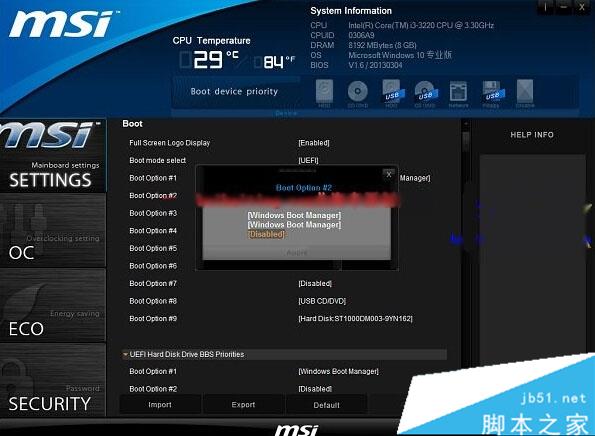
问题表现:
使用UEFI+GPT方式安装Win10系统成功后,发现每次开机时,都需要按F11键,选择第二项Windows Boot Manager,才能启动系统,而如果选择第一项系统就会出现蓝屏。
解决方法:
这种情况,是因为系统将支持UEFI启动的U盘启动盘认作了第一启动介质,U盘被拔掉,系统当然不能启动了!
所以使用U盘安装完Windows10以后,一定要先进UEFI BIOS(微星UEFI为例),点击“设置”(SETTINGS),然后选择“启动”(Boot),在UEFI“硬盘驱动器优先”(UEFI Hard Drive BBS Priorities)中将第一项Windows Boot Manager(U盘),设置成禁用(Disabled),然后第二项会默认变成第一项,这样系统就能正常启动了!
以上就是考高分网汇总的关于使用U盘安装Win10后经常需要选择启动介质具体解决方法,如果你也遇到此类问题可以参考一下吧,希望对大家有帮助!欢迎大家继续关注其他信息!



