


当我们长时间离开电脑的时候,最好就是能够设置一下屏幕保护,这样可以减少电脑的能耗,但是如果我们给电脑设置了较为复杂的开机密码,那么每次都需要输入密码才能重新打开屏幕,这样会不会很浪费时间呢?其实我们完全可以根据自己的生活工作规律来自由安排自动关闭屏幕的时间,下面小编就为大家详细介绍一下,一起来看看吧!

方法/步骤
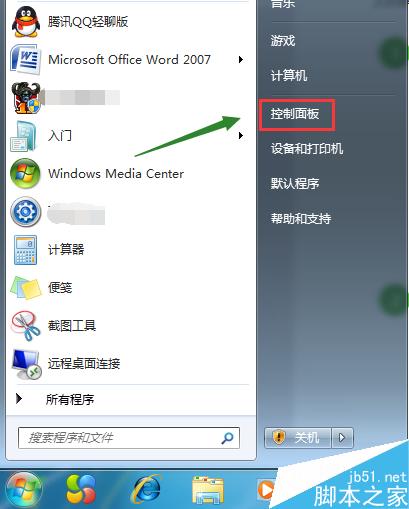
1、首先,如果我们电脑安装的是win7系统,那么点击电脑左下角的"开始"按钮,然后就会在弹出的窗口右侧里看到"控制面板"选项,如图;
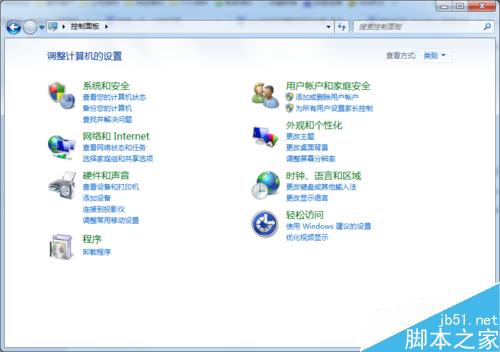
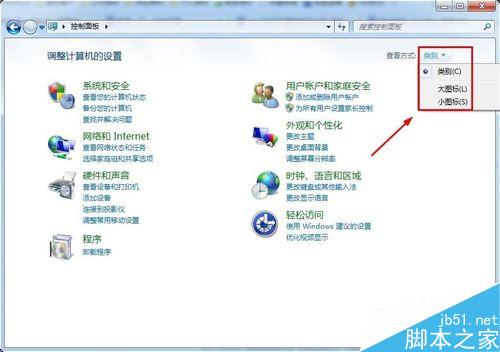
2、点击该项以后,就切换到了控制面板界面,此时我们看到关于计算机的设置是"类别"的查看方式,我们将其调整为大图标或者小图标这种查看方式,如图;
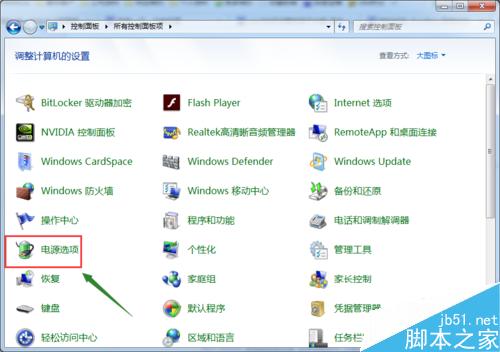
3、切换完成以后,我们就能从中找到"电源选项"了,见下图;
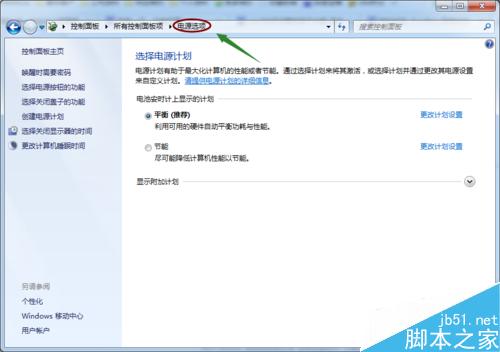
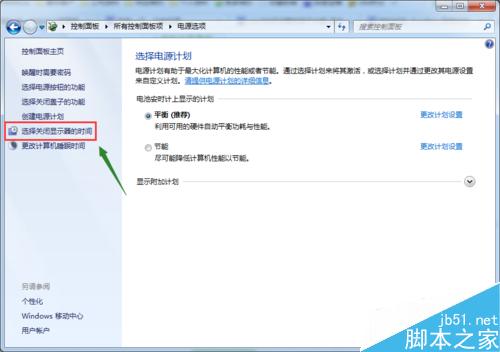
4、继续点击电源选项,此时我们就会在新的界面最左侧看到"选择关闭显示器的时间"这一栏;
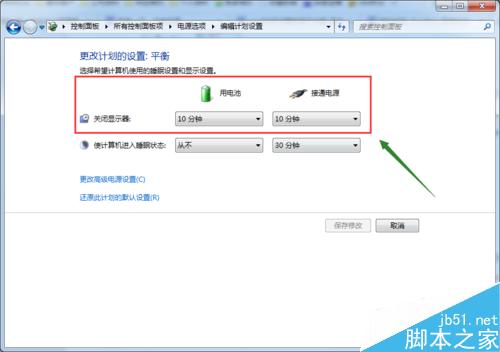
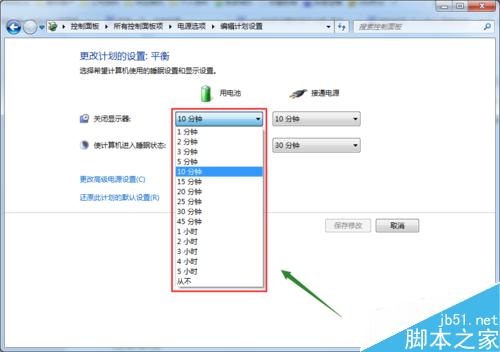
5、点击打开这一项,我们就能看到目前这台电脑自动关闭屏幕的时间了,点击时间右侧的下拉按键,我们就可以自由设置自动关闭的时间;修改完成以后,点击”保存修改",然后没有必要重启电脑就会立马生效;
以上就是win7如何设置自动关闭电脑屏幕的时间方法介绍,操作很简单的,大家学会了吗?希望这篇文章能对大家有所帮助!



