


Windows10号称针对开机启动速度做了特别优化,相比Win7、Win8的开机时间已大大缩短,但是很多小伙伴还是觉得Win10启动好慢啊,特别是开机黑屏时间忒长,就算是SSD固态硬盘也比以前Win7慢步少,这个问题该怎么解决呢?
如果在升级Windows 10之后你认为开机时间还是过长,接下来有一招能够教你明显提升开机速度,而且不需要第三方软件或者繁琐的注册表修改。这项功能称之为“快速启动”,有点类似于Hibernate(但是更快),在你下达关闭电脑操作到电脑正式关机之前,该功能将已经加载好的内核和驱动拷贝至成为Hiberfil.sys的特殊文件中。在下次开机后Windows系统会直接加载而不执行任何启动检查。
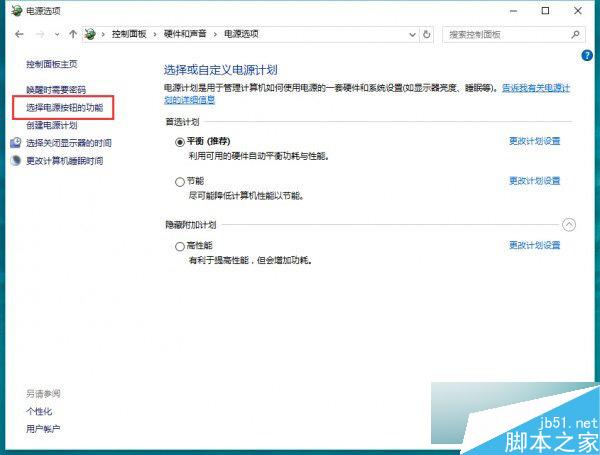
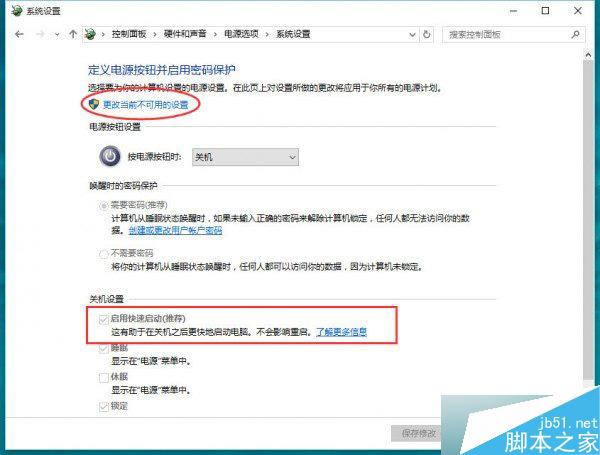
要想激活这项功能,用户在Windows 10的开始菜单中输入“选择电源计划/Power Option”,在跳出的控制面板中选择左侧的“选择电源按钮的功能”,再次点击“更改当前不可用的设置”使关机设置启动,然后在“启用快速启动”前打钩。该功能事实上并非新功能,最早亮相于Windows 8系统。
打开这一功能之后,你会发现Win10开机速度变快了很多,就算是机械硬盘也能实现20秒以内完成开机。
以上就是升级到Win10之后电脑开机速度变慢的解决方法,是不是很简单啊,希望这篇文章能对大家有所帮助!



