


Java环境变量的配置教程:
1、首先百度搜索“JDK”,进入官网下载开发工具包;

2、本例中下载标准版的开发工具包,点击“accept license agreement”同意协议;
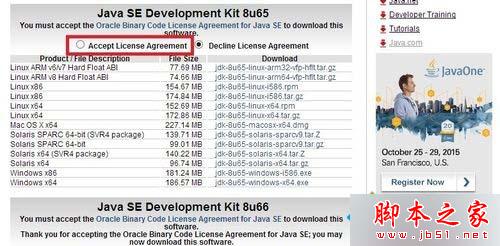
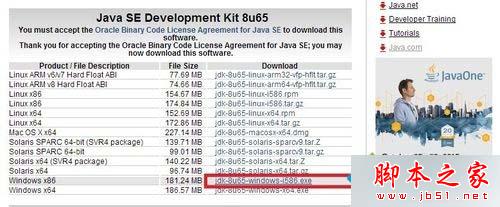
2、然后点击相应系统下的相应版本,自动启用下载工具下载;
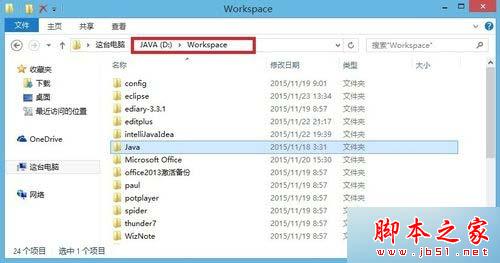
3、安装时需要自定义安装目录,如常用的工作空间下。安装完还会安装一个独立的jre(运行环境),安装至同一目录下即可;
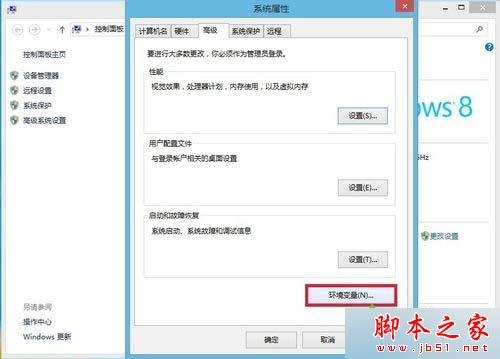
4、开始配置环境变量,桌面计算机右键“属性”,再点左侧“高级系统设置”,点击默认打开的高级选项卡最下方的“环境变量”;
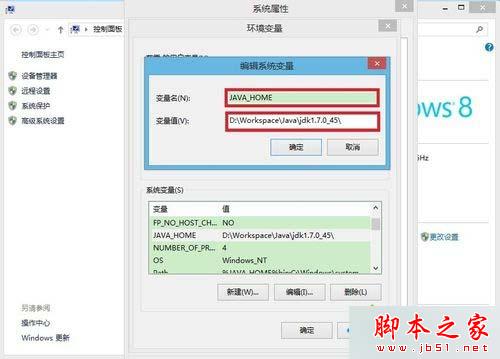
5、点击“系统变量”下的“新建”按钮,编辑系统变量名为“JAVA_HOME”(不含引号),变量值为类似图中“Java安装目录下的jdk目录”,可找到安装目录下的jdk目录,直接复制其路径确定即可;
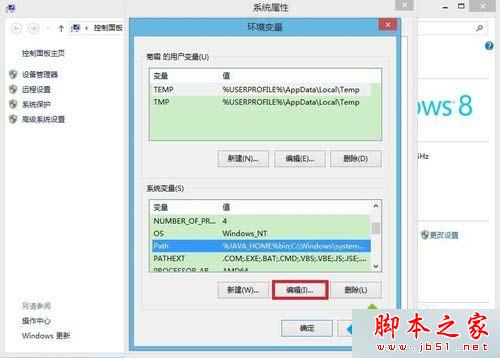
6、找到“系统变量”下的“path”变量,点击“编辑”按钮;
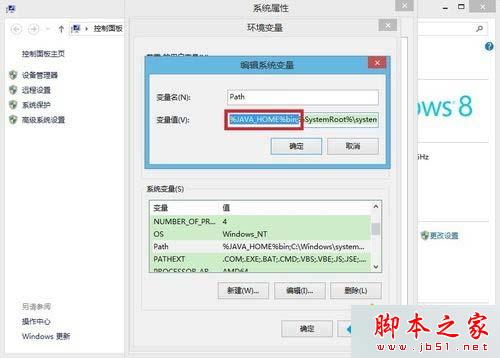
7、点击变量值,鼠标指针移至首位,添加输入“%JAVA_HOME%bin;”(不含引号,英文分号),此句意为动态调用上面新建的“JAVA_HOME”变量值(jdk路径),添加“bin”则是最终在该目录下查找Java的编译工具等。
备注:设置环境变量的意义就在于任意目录下都可使用bin下的工具,而不配置Java环境变量则必须进入bin目录下打开cmd才可使用。
也可以直接将完整的bin路径添加到path变量值完成Java环境变量配置。
备注:新建变量的好处则在于一旦Java目录改变或在不同电脑上使用U盘上的JDK时,只需更改新建变量的值而不用更改path值,毕竟path变量涉及很多软件的配置,操作需谨慎,应尽量减少对其操作;
8、确定完成设置,关闭窗口,“win+r”运行输入“cmd”,命令行中输入“java”或“javac”回车,不报错即表明环境变量配置成功。

以上就是对win7/win8.1/win10系统下Java环境变量的配置教程的介绍,按照上述的步骤一步步进行,希望对你有所帮助。



