


win10 edge浏览器怎么重置?微软 Edge 浏览器是 Windows 10 中的受保护浏览器,一般情况下它不会像 IE 那样容易被劫持或破坏。但如果需要的话,大家还是可以使用本文中的步骤来重置微软 Edge 浏览器为 Windows 10 默认设置。下面就详情来看看重置微软Edge浏览器的步骤!
推荐阅读:怎么把Microsoft Edge浏览器设置成默认浏览器的教程

重置微软Edge浏览器
我们无法像重置 Internet Explorer 那样通过内置选项来重置微软Edge 的默认设置,但使用如下步骤可以帮助我们尝试修复微软 Edge 的问题。在执行如下步骤之后,请先创建一个系统还原点以免出现意外情况。
1.清除微软 Edge 浏览历史记录、cookie和保存的网站数据及缓存的数据和文件等可有助于排除问题。
2.如果微软 Edge 出现崩溃或假死的问题,可以尝试在本地账户和 Microsoft Account 之间进行切换,看是否能够解决问题。
3.创建一个新账户,看微软 Edge 是否能够正常工作。
4.使用如下步骤尝试删除并重装微软 Edge 浏览器。
重启进入Windows 10安全模式
浏览到如下文件夹路径:
C:Users%username%AppDataLocalPackages
找到并删除 Microsoft.MicrosoftEdge_8wekyb3d8bbwe 文件夹。
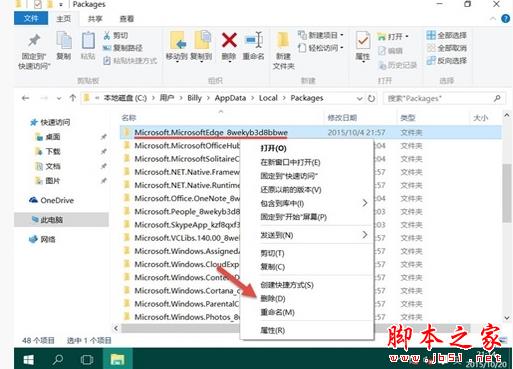
删除完成后,在 PowerShell 中执行如下命令重装微软 Edge 浏览器:

重装完成后,重启操作系统,微软 Edge 浏览器应该便可正常使用了。



