


在进行系统更新或者升级的适合,常常会出现一些意想不到的错误,最近小编就碰到了一个8024000B的更新错误,下面就分享给大家,小编的解决办法。
方法一、注册表修改
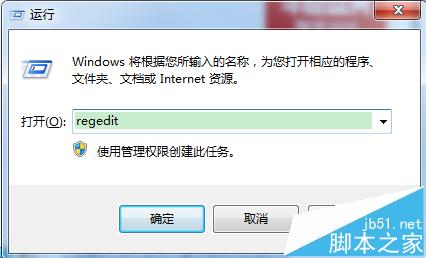
1、在运行对话框输入 regedit 命令,点击进入注册表界面。
2、进入注册表编辑器界面, 定位到【HKEY_LOCAL_MACHINESOFTWAREMicrosoftWindowsCurrentVersionWindowsUpdateOSUpgrade】项下
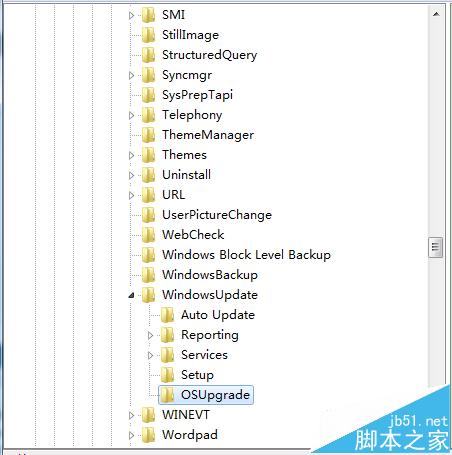
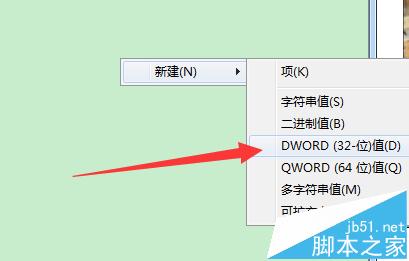
3、选中OSUpgrade,在右侧右键点击新建,dword 32bit值
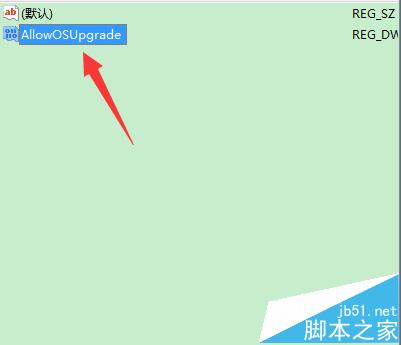
4、新建完成,右键选中重命名,将其设置为AllowOSUpgrade
5、设置名称完毕,双击打开,进入编辑界面,将其设置为 1 ,点击保存即可

注意:注册表要备份一下。
方法二、命令
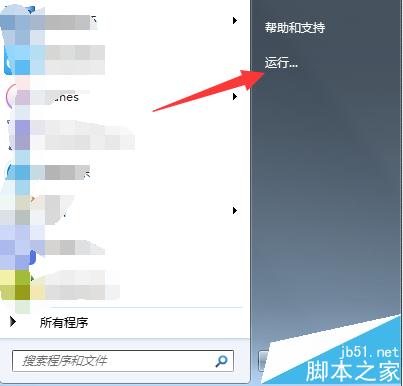
1、打开电脑左下角【开始】菜单,点击打开右侧【运行】选项
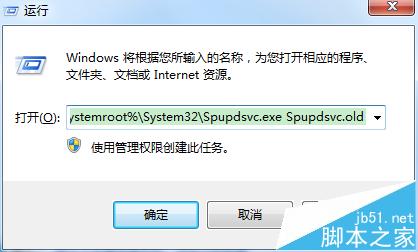
2、在弹出的运行对话框输入Cmd /c ren %systemroot%System32Spupdsvc.exe Spupdsvc.old点击确定,等待注册成功,问题解决。
错误原因分析及应对策略
1、当在Win10系统中更新时出现8024000B的错误提示时,一般是Window Update程序无法读取更新包文件并执行安装程序引起的。
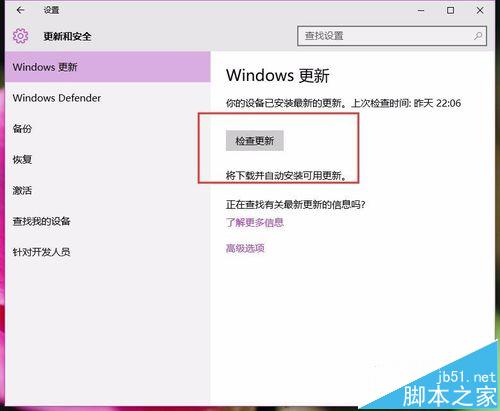
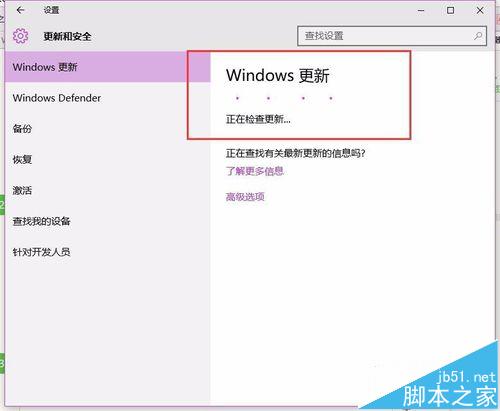
2、遇到这种情况时,我们通过执行该命令程序目的是为了重建Windows Update更新文件清单,使之可以正常的识别更新包文件,因此一般情况下是可以正常的解决该问题的。
3、那么,我们平时有没有什么比较好的办法来避免这种情况发生呢?这里给大家提供三点提醒:
1)在Windows Update检测到更新包并下载完成之后,如果Windows Update要求重新启动计算机,那么建议大家立即执行重启操作,最好不要拖延时间,时间拖得越久,越有可能发生某些未知的错误。
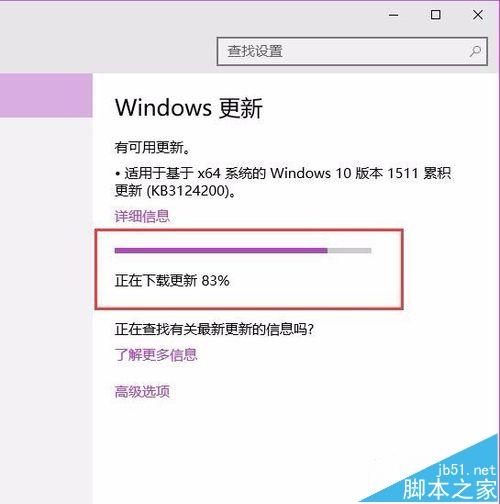
2)在我们执行了Windows Update更新服务之后,请大家切忌在此期间清理系统的垃圾文件,尤其是使用第三方程序来清理,如果清理之后很可能引发更新失败的问题,这点尤为重要。
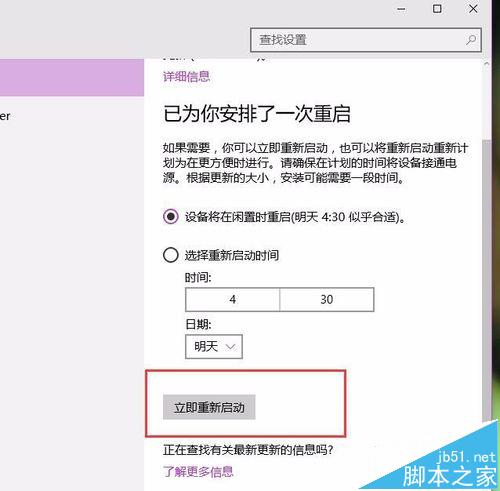
3)在我们平时使用Win10操作系统的时候,要特别注意使用系统的使用习惯,一般来说,请大家不要轻易的关闭Win10系统的自动更新功能,毕竟在Win10的自动更新下,系统安全策略还是可以得到一定保障的。

相关推荐:
win10升级出错 提示错误代码0x8024001e的解决办法
一招搞定 Win7/Win8.1升级Windows 10失败报错80240020
升级Win10无法找到安装文件$WINDOWS.~BT 错误代码0x80240020的解决办法



