


图片密码是一种帮助用户保护触摸Win8电脑的全新方法,用户可以选择在图片上画出各种手势来创建属于自己的密码。那么Win8在哪里设置图片的密码?下面小编就为大家详细介绍一下,一起来看看吧!
第一步,在桌面上找到【设置】选项,点击进入,如图。
像Windows8的只需要把鼠标从右上角向右下角拖动即可出现。

第二步,点击进入设置页面之后,找到【账户】选项,点击进入,如图。
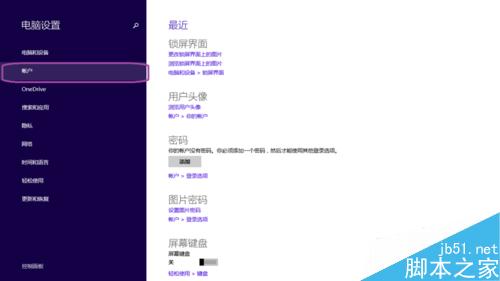
第三步,在账户页面上,找到【登录选项】,点击进入,如图。
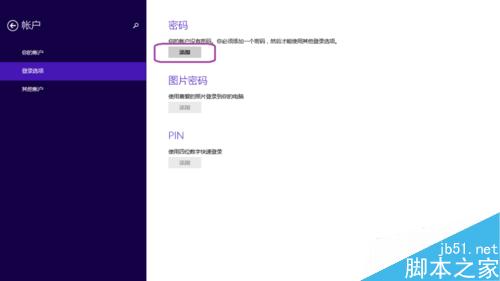
第四步,在登录选项页面上,找到【图片密码】,点击添加,如图。
当然设置图片密码的前提是你已经设置了数字密码,如果没有设置数字密码,图片密码是不能设置的。
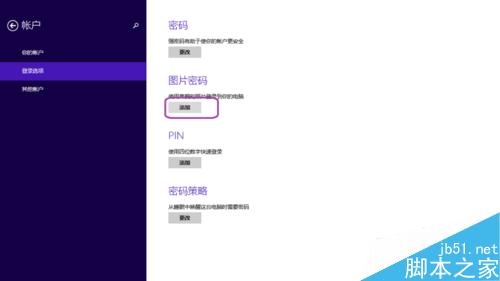
第五步,点击添加之后,就会进入选择图片的页面,我们选中【选择图片】即可,如图。

第六步,在此页面上,我们选择一张自己喜欢的图片,然后点击【使用这张图片】,即可 ,如图。

第七步,在此页面上,设置你想设置的手势,即可,如图。

注意事项
设置的手势密码一定要记住。
以上就是Win8在哪里设置图片的密码方法介绍,操作很简单的,大家按照上面步骤进行操作即可,希望能对大家有所帮助!



