


win10系统下QQ开机自启怎么取消?如果用户在windows10系统电脑中安装了QQ软件的话,那么QQ软件就会自动设置为开机自动启动。这样会让我们的开机速度下降不少。那么,我们该怎样在windows10系统下取消QQ开机自启呢?下面,下面考高分网小编就给大家带来win10系统取消qq开机自启动的方法,一起来看看吧!
具体方法如下:
1、首先,同时按下键盘上的windows键和R键。windows键位于键盘最下面一排,Ctrl键和Alt键附近的windows图标按钮就是。

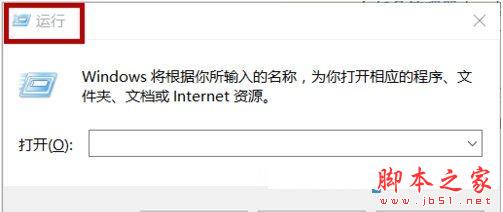
2、同时按下win+R键后,会在屏幕的左下角看到一个标题为“运行”的对话框。
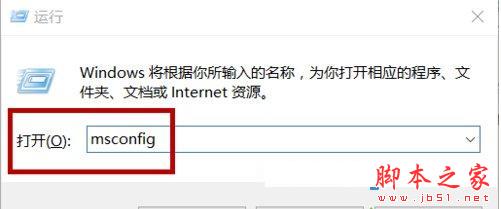
3、在输入框内输“msconfig”,点击确定或直接回车。
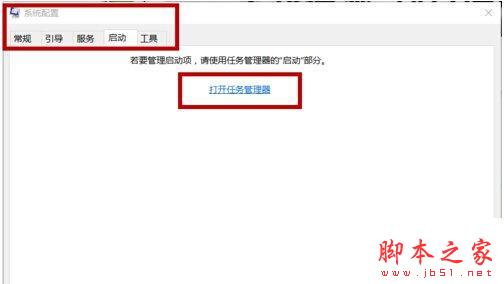
4、接下来,会在屏幕中央出现一个标题为“系统配置”的对话框。上有常规、引导、服务、启动、工具5个页面,将其切换到“启动”页面,并点击该页面上的“打开任务管理器”按钮。
5、这时,你会看到一个更大的对话框,标题为“任务管理器”。在列表中,分别单击QQ或微信,再点击右下角的“禁用”按钮。
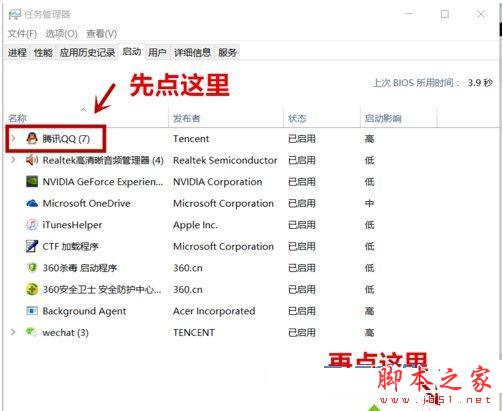
6、操作完毕后,你会看见QQ已处于“已禁用”状态。如果你下次再开机,QQ就不会自动启动了。

通过上述步骤的操作,我们就能在windows10系统下取消QQ开机自启了。使用这种方法,我们还可以将其他软件设为开机不自动启动。感兴趣的用户,快来试试看吧!
以上就是小编带来的win10系统取消qq开机自启动的方法,希望可以帮助到大家,更多内容请关注考高分网网站!



