栏目分类:
子分类:
返回
名师互学网用户登录
快速导航关闭
当前搜索
当前分类
子分类
实用工具
热门搜索
名师互学网 > IT > 系统运维 > 运维 > Windows

win10系统中UserManager 总是被禁用怎么解决?

Windows 更新时间: 发布时间: IT归档 最新发布 模块sitemap 名妆网 法律咨询 聚返吧 英语巴士网 伯小乐 网商动力

RT,也就是提示win10开始菜单和cortana无法工作。升级win10后一直被这个问题困扰,论坛也见有人发帖求助这类问题,百度了方法打开任务管理器进入服务更改User Manager启动类型为自动,保存,在关机开机就好了,可是这个方法治标不治本,只要电脑重启就又会如此,今天偶尔得知此方法分享给大家。

目前官方无解,暂时可用批处理方式解决

方法/步骤

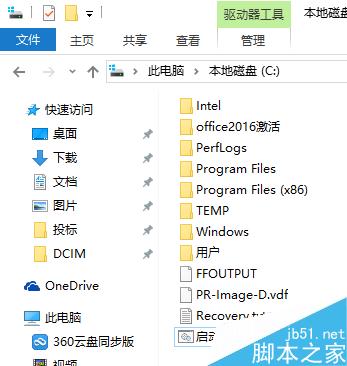
第一步:制作启动批处理文件sc config UserManager start= auto

”此处换行

sc start UserManager 保存为"启动UserManager.BAT"文件放于C盘,注意start=后有一个空格。


win10 UserManager 总是被禁用的解决方法


win10 UserManager 总是被禁用的解决方法

第二步:创建任务

1、常规选项卡,以SYSTEM账户运行,否则启动会失败

2、常规选项卡,使用最高权限运行


win10 UserManager 总是被禁用的解决方法


win10 UserManager 总是被禁用的解决方法

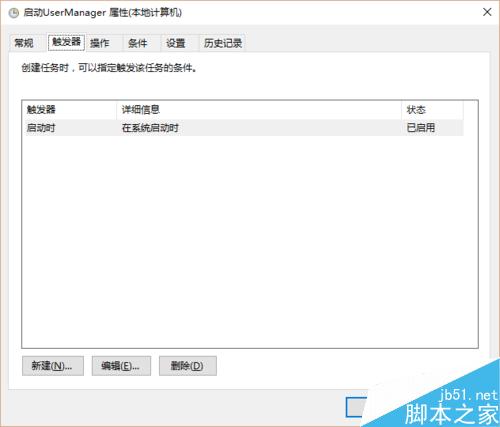
3、触发器选项卡,设置系统启动时运行 


win10 UserManager 总是被禁用的解决方法

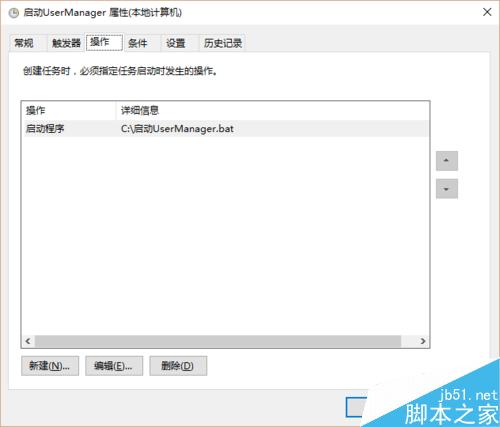
4、操作选项卡,载入C盘下的BAT


win10 UserManager 总是被禁用的解决方法

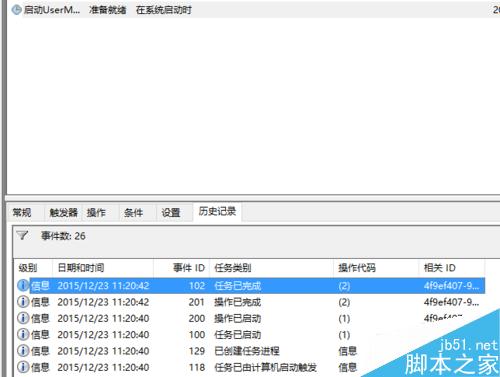
最后,这是任务开机后成功运行的历史截图


win10 UserManager 总是被禁用的解决方法

以上就是win10系统中UserManager 总是被禁用怎么解决方法介绍,这个问题跟360等优化软件无关,希望能对大家有所帮助!

转载请注明:文章转载自 www.mshxw.com
本文地址:https://www.mshxw.com/it/192804.html
我们一直用心在做
关于我们 文章归档 网站地图 联系我们

版权所有 (c)2021-2022 MSHXW.COM

ICP备案号:晋ICP备2021003244-6号