


众所周知,在电脑中删除文件,都可以在回收站里面还原,如果清空了回收站,还可以通过一些数据恢复软件还原。而win10系统中为了保证删除的文件可以恢复,每次删除都是不彻底的,那么,我们如何将win10系统中的文件彻底删除不被恢复呢?今天考高分网小编就来教大家Win10怎么彻底删除文件,操作方法并不难,只需要借助一个cipher命令即可。

cipher命令彻底删除Win10文件方法
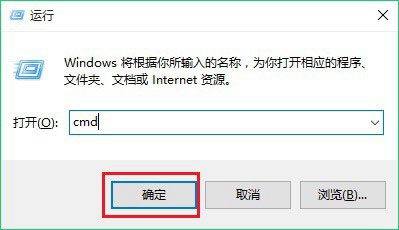
第一步:首先使用 Win + R 组合快捷键打开运行对话框,然后输入cmd命令,并点击确定打开,如图所示。
第二步:在打开的CMD命名框种,输入命名:cipher /w:C (完成后,按Enter回车键运行即可),如下图所示。
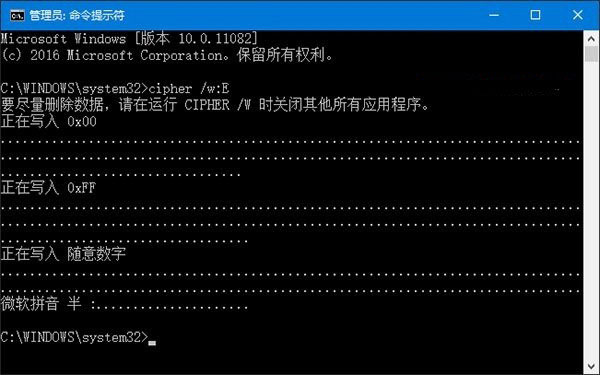
注:上面的C代表C盘,比如删除了C盘的文件,想要撤掉删除之前C盘中删除的文件,则使用此命令,擦除C盘剩余空间,该命令不会删除正常文件,只擦除剩余空间,这样就可以做到删除的文件,被删除而无法恢复了。
如果删除的文件在其它盘,如D盘或者E盘,则只要将上面命令中的C改成D或者E,然后运行即可。
cipher命令适用于XP/Win7/Win8/Win10所有主流Windows操作系统,也是这些系统自带的一个工具,有EFS文件加密功能,也可以借助该工具擦除硬盘剩余空间,起到彻底删除文件,而不能还原的作用,广大电脑爱好者值得学习一下。
以上就是考高分网小编为大家带来的Win10系统运用cipher命令彻底删除文件方法,希望可以帮助到大家,大家如果还有疑问的话,可以在下方的评论框内给我们留言哦。我们会尽自己所能的为大家解答。谢谢大家一如既往的支持,也请大家继续关注考高分网的后续教程和软件。



