


win10资源管理器收藏夹在哪?升级到win10系统后,很多用户发现资源管理器中的收藏夹没有了,而取而代之的则是快速访问,用户只能浏览快速访问中已有的文件夹,而不能把常用的文件夹添加到收藏夹中直接打开,这样极不方便,下面小编就给大家带来Win10系统找回资源管理器中的收藏夹的方法,几步即可!
找回Win10资源管理器“收藏夹”方法:
1、把下面的代码完整地复制到txt文本文档中:
Windows Registry Editor Version 5.00
[HKEY_CURRENT_USERSOFTWAREClassesWow6432NodeCLSID{323CA680-C24D-4099-B94D-446DD2D7249E}]
“SortOrderIndex”=dword:00000004
2、把新建的txt文本的后缀名改为reg后双击运行;
3、成功导入注册表后你就会在资源管理器中看到“收藏夹”功能了。
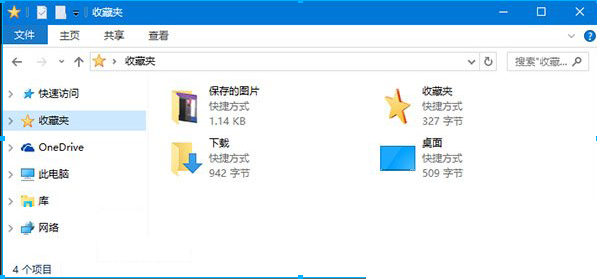
默认情况下,收藏夹中只有“下载”和“桌面”两项,你可以将任何文件夹拖放到收藏夹中。
当然如果你不想要了~到HKEY_CURRENT_USERSOFTWAREClassesWow6432NodeCLSID下删除{323CA680-C24D-4099-B94D-446DD2D7249E}项即可。
以上就是小编带来的Win10系统找回资源管理器中的收藏夹的方法,希望可以帮助到大家,更多内容请关注考高分网!
推荐阅读:
win10正式版Edge浏览器收藏夹在哪里?
win10浏览器 edge浏览器收藏夹怎么导入?



