


我的Windows10的系统已经升级到了10240版,但随着系统的升级,发觉系统启动的速度越来越慢,那么Win10 build 10240系统里有"启用快速启动"功能吗?如何开启和关闭这个功能?下面就为大家介绍一下!
方法/步骤
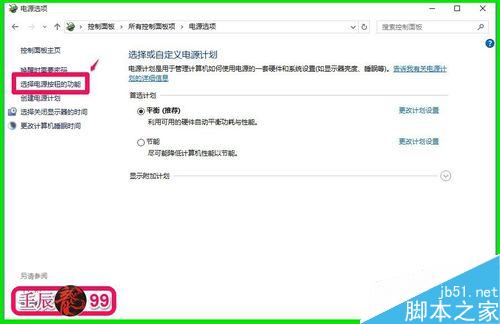
1、进入控制面板 - 电源选项 - 选择电源按钮的功能,发现关机设置中的“启用快速启动”功能项不见了。
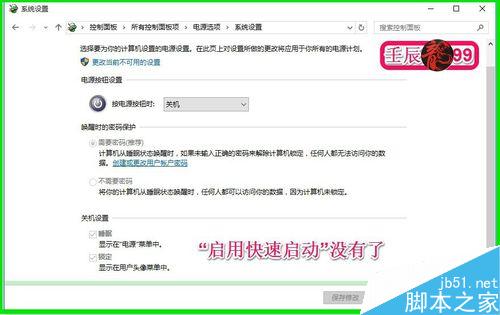
Windows10系统开启“启用快速启动”功能的方法:
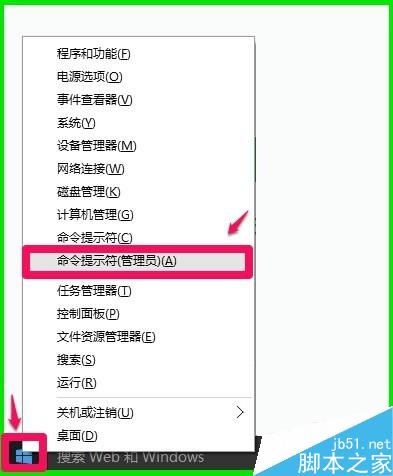
右键点击系统桌面的【开始】,在右键菜单中左键点击:【命令提示符(管理员)】;
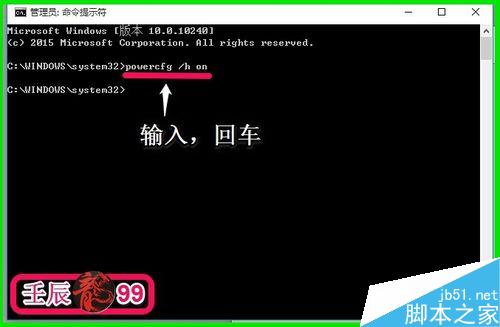
在打开的管理员命令提示符窗口,输入:powercfg /h on(启用Windows休眠)(注意空格)命令,回车,没有什么提示,不要管它,退出管理员命令提示符窗口;
右键点击系统桌面左下角的【开始】,在右键菜单中点击【控制面板】,在控制面板中左键双击【电源选项】;
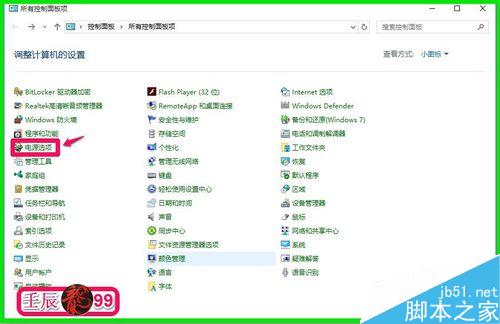
在打开的电源选项窗口,我们点击:选择电源按钮的功能;
在系统设置窗口,我们可以看到关机设置中的“启用快速启动”功能项又恢复了,原因是Windows10的系统关闭了Windows休眠功能,所以“启用快速启动”功能也关闭了。

Windows10系统关闭“启用快速启动”功能的方法。
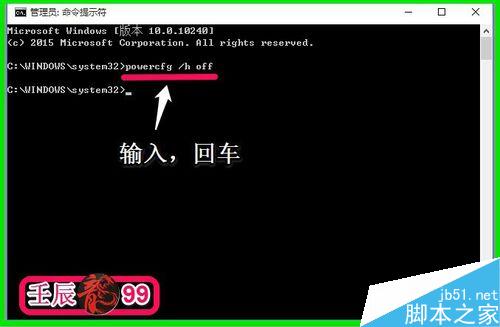
右键点击系统桌面左下角的【开始】,在右键菜单中点击【命令提示符(管理员)】,打开管理员命令提示符窗口,输入:powercfg /h off(关闭Windows休眠)(注意空格)命令,回车,也没有什么提示,不要管它,退出管理员命令提示符窗口;
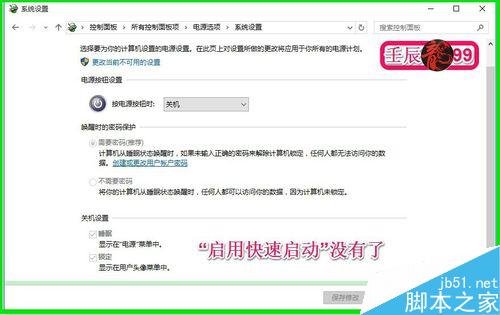
右键点击系统桌面左下角的【开始】,在右键菜单中点击【控制面板】,在控制面板中左键双击【电源选项】- 【选择电源按钮的功能】,关机设置中“启用快速启动”的项消失了。
以上即:Windows10系统开启、关闭【启用快速启动】功能的方法。供需要的朋友们参考和使用。



