


Win10怎么禁止显卡驱动更新?之前小编有一个朋友,笔记本安装Win10系统后,出现屏幕亮度无法调节的情况,这种情况主要是由于显卡驱动不兼容导致的,需要下载安装厂商提供的原版显卡驱动才可以解决,不过,由于Win10显卡有时候会自动更新,导致这种问题会持续存在。那么,如何防止Win10自动更新显卡驱动呢?针对这一问题,小编就为大家带来了有效的解决办法。
禁止win10显卡驱动更新方法步骤:
1、在Win10桌面的“此电脑”图标上右键,在弹出的右键菜单中,点击进入系统“属性”设置界面。
2、在系统设置界面,依次点击左侧的“系统高级设置”--切换到“硬件”,然后点击“设置安装设置”,最后将驱动更新设置为不安装Windows自动驱动更新,并点击底部的“保存更改”即可,如下图所示。
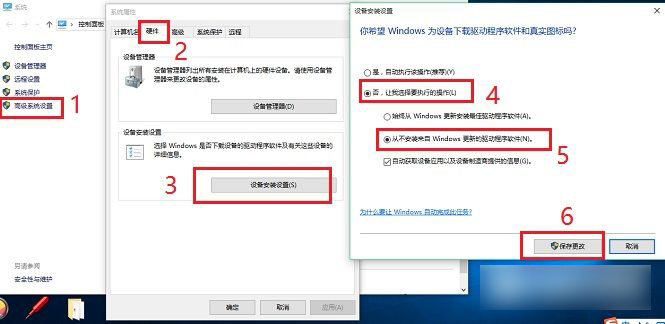
通过以上简单的步骤,就可以禁止Win10驱动自动显卡驱动更新了。
友情提示:如果后期要更新其他硬件驱动怎么办?方法很简答,大家使用驱动精灵或者驱动人生等工具手动检测按需更新驱动即可。
以上就是考高分网小编为大家带来的禁止Win10显卡驱动更新的方法,希望可以帮助到大家,大家如果还有疑问的话,可以在下方的评论框内给我们留言哦。我们会尽自己所能的为大家解答。谢谢大家一如既往的支持,也请大家继续关注考高分网的后续教程和软件。
相关推荐:
如何安装驱动 电脑驱动的几种安装方法



