


Windows10系统的电脑开机提示:Resume from Hibernation(从休眠恢复),这是电脑没有真正关机,而是上次关机时进入了【休眠状态】,所以开机时提示:从休眠恢复。如何解决Windows10系统电脑不能真正关机而进入休眠状态的问题呢?
方法一、查看和设置电源按纽的功能
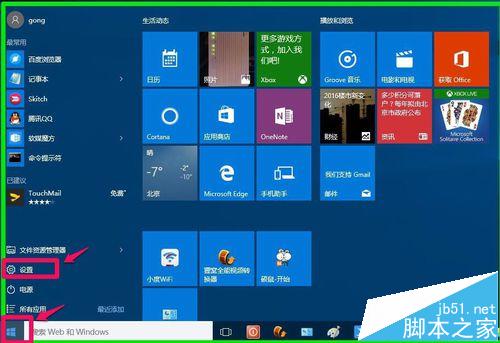
1、点击左下角的【开始】,在开始菜单中点击【设置】;
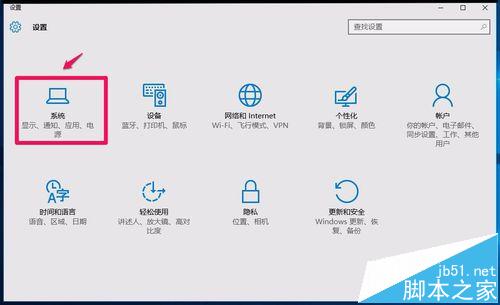
2、在打开的设置窗口,我们点击【系统】- 显示、通知、应用、电源;
3、在系统设置窗口,点击左侧的【电源和睡眠】,在电源和睡眠对应的右侧窗口点击:其他电源设置;

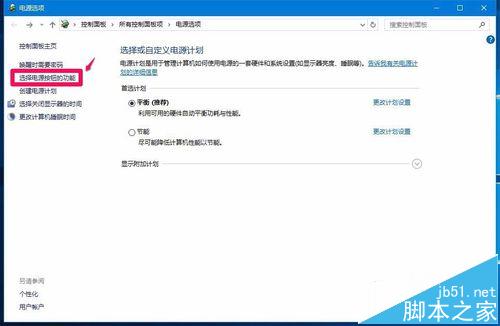
4、在电源选项窗口,点击窗口左侧的的【选择电源按纽的功能】;
5、在系统设置窗口,我们看到【按电源按纽时】选择的是:休眠,这就是造成电脑关机时不是真正关机而是进入休眠,故开机时提示Resume from Hibernation的原因;
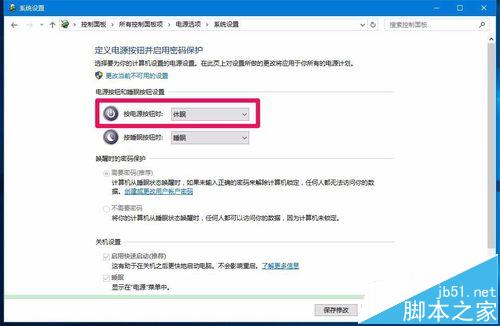
6、把【按电源按纽时】的休眠修改为:关机,再点击:保存修改;

方法二、关闭快速启动
如果按照第一步操作后没有解决问题,我们就关闭快速启动。
1、在系统设置窗口,点击:更改当前不可用的设置;

2、在关机设置项,点击【启用快速启动】去勾,再点击:保存修改;

方法三、关闭休眠
如果按照上述两步操作后还没有解决问题,关闭休眠。
1、右键点击系统桌面左下角的【开始】,在开始菜单中点击【命令提示符(管理员)】;
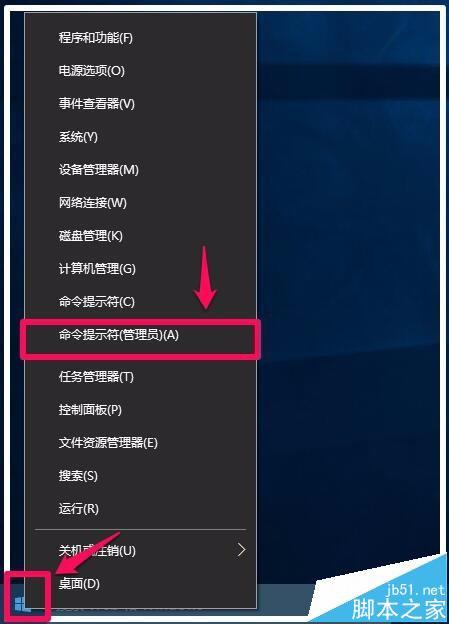
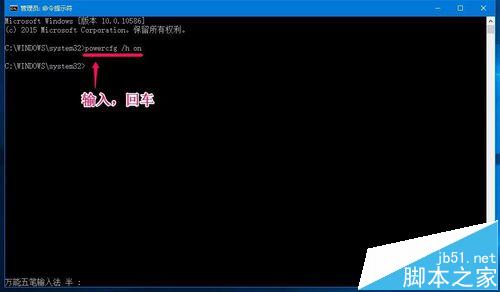
2、复制powercfg -h off命令,在管理员命令提示符窗口,右键点击空白处,powercfg -h off粘贴到窗口中,回车,关闭Windows休眠。

3、如果要启用Windows休眠,在管理员命令提示符窗口,输入:powercfg /h on命令,回车,就可以启用Windows休眠。
PS:我们也可以制作一个快速关机的快捷方式,关机时点击快速关机的快捷方式就可以迅速关闭电脑。
方法四、关机快捷方式的制作方法
1、右键点击系统桌面空白处,【新建】-【快捷方式】;
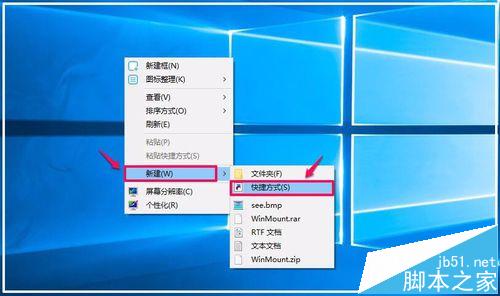
2、在打开的创建快捷方式窗口,输入C:WindowsSystem32SlideToShutDown.exe,再点击:下一步;

3、我们把这个快捷方式命名为:快速关机,再点击:完成;

4、点击完成以后,在系统桌面上显示快速关机的快捷方式,我们把图片更换为电源按纽图片,并把它固定到任务栏里,以后关闭电脑,点击快速关机的快捷方式就可以了。

上述即:Windows10系统开机提示Resume from Hibernation的解决方法,供朋友们参考使用。
相关推荐:
win10总是自动关机自动重启该怎么办?
win10系统关机后电脑自动开机该怎么办?
win10关机键在哪里?win10设置滑动关机的教程



