


在Windows7系统下,我们可以给每一个应用调节音量,以方便我们设置相应的音量,非常方便,可是在Windows10系统下却不能够独立调节音量,下面我们来看看如何通过修改注册表来实现Windows10系统独立调节音量的方法。

1、我们先来看一下Windows10系统的音量调节,如调节音量,只能一次调整所有应用的音量,而不能够单独调节某个指定应用的音量

2、在运行窗口中输入regedit命令行,打开注册表编辑器

3、打开注册表编辑器后,定位到HKEY_LOCAL_MACHINESoftwareMicrosoftWindows NTCurrentVersion一项
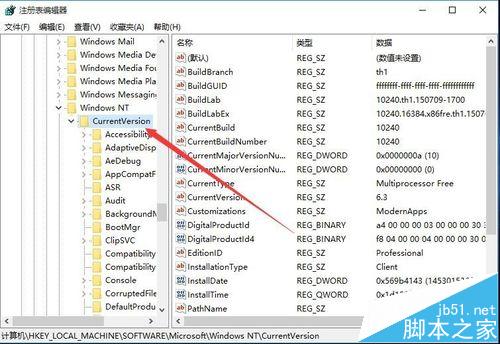
4、在该项下查找MTCUVC,如果没有的话,点击右键,在弹出菜单中选择“新建/项”,新建一个MTCUVC项

5、建立新的项后,打开MTCUVC项
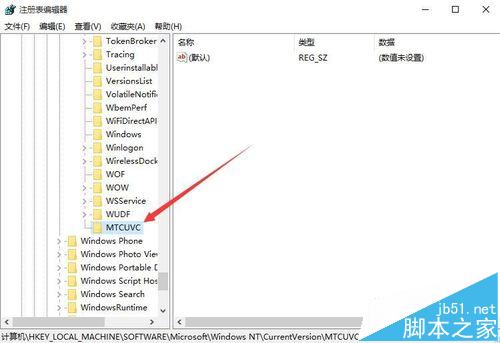
6、在右侧窗口的空白处点击右键,在弹出菜单中新键一个EnableMTCUVC的Dword值,同时设置该键值为0,关闭注册表编辑器

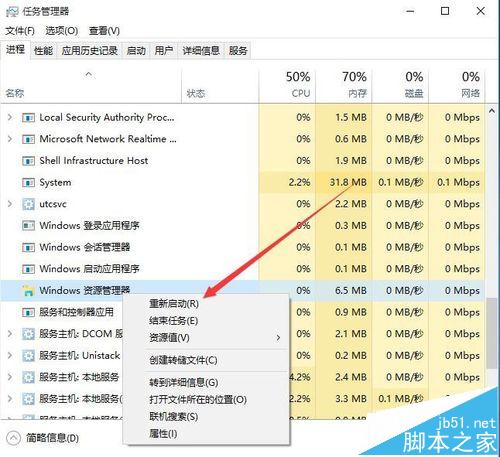
7、在Windows10任务栏空白处点击右键,然后在弹出菜单中选择“任务管理器”菜单项

8、在打开的任务管理器中找到Windows资源管理器一项,然后右键点击该项,选择“重新启动”菜单项
9、待系统重新启动资源管理器后,点击桌面右下角的音量调节图标,就可以看到熟悉的Windows 7样式了,在弹出的窗口中点击“合成器”菜单项

10、在打开的音量合成器窗口中,可以随意调整单个应用的音量了

相关推荐:
win10系统怎么设置外放音响和耳机同时响?
win10音量图标变成竖的后小喇叭不见了该怎么办?
win10麦克风怎么设置?克风声音过大或过小的解决办法



