


PIN密码是从Win8开始Windows中新增加的一种登录认证方式,也是微软极力推荐的一种登录方式。在Win10的安装过程中,微软会提示用户传统密码已经过时,推荐采用更简单但却更安全的PIN码登录。如果你的设备支持Windows Hello(虹膜扫描或指纹扫描),要使用这些功能同样需要事先设置PIN码登录。
一、PIN码普及知识
全称Personal Identification Number,即个人识别码。在Win10中,PIN码表示仅与本机相关联的密码,他与微软账户密码相互独立,与图片密码一样,可作为Windows的附加登录方式。通常PIN码由四位数字字符组成,在Win10中可以不限于4个数字。设置PIN密码后,在登录系统时只需要输入PIN密码,甚至不用敲回车系统就可以快速登录。
在新版Windows10预览版的安装过程中,会出现下图所示的PIN码设置界面。在这里,微软表示,传统的密码已经过时啦,微软还解释了为何PIN密码要比传统密码更快更安全。“想象一下ATM机,小偷不可能利用你的PIN密码偷走你的钱,同样,你在Win10中设置的PIN密码对黑客来说也毫无用处”。
有些用户可能在使用过程中遇到了PIN码不可用的问题,这一般是因为IPsec Policy Agent服务没有开启导致,此时只需要将该服务设置为自动启动,并手动开启即可恢复正常,详细操作过程如下:
二、解决办法
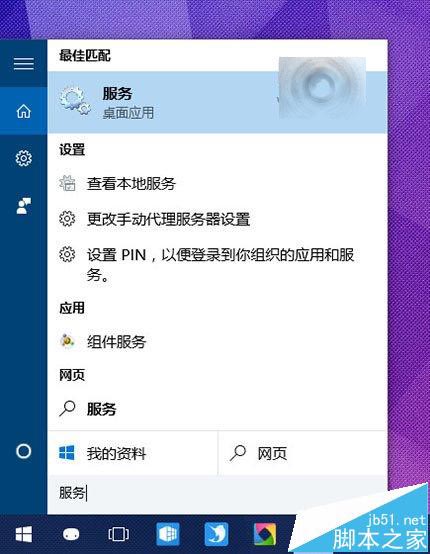
• 在任务栏搜索框中输入“服务”,在搜索结果中打开“服务”;
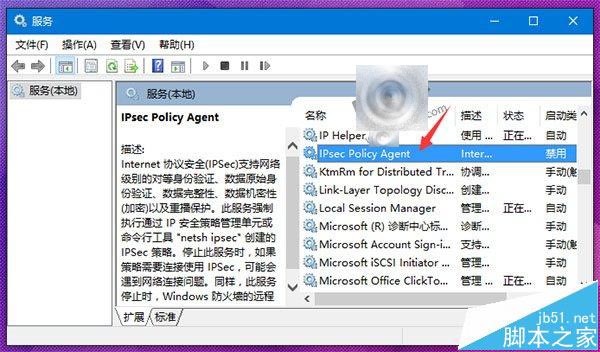
• 在服务中找到IPsec Policy Agent,双击打开其属性。
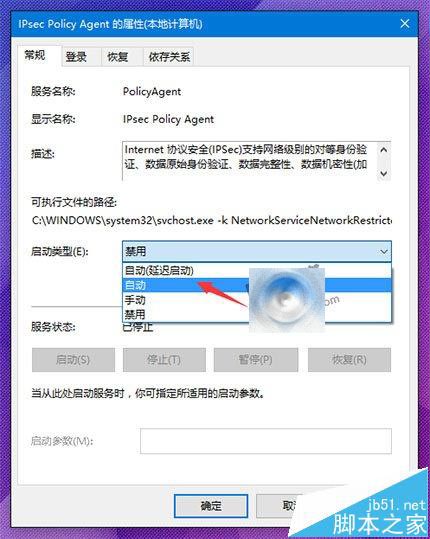
• 将该服务启动类型设置为“自动”,点击“确定”保存设置。
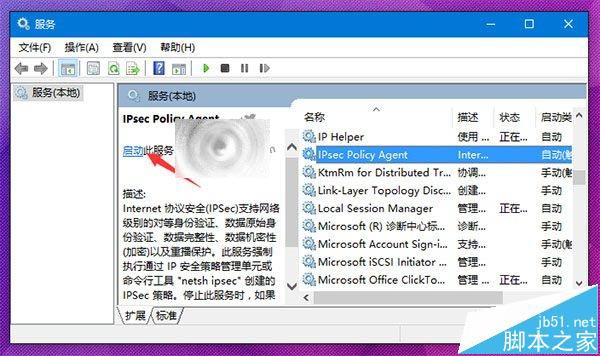
• 最后再手动开启该服务即可。
如果你还没有使用过PIN码登录,不妨尝试一下。
三、pin码登陆的方法
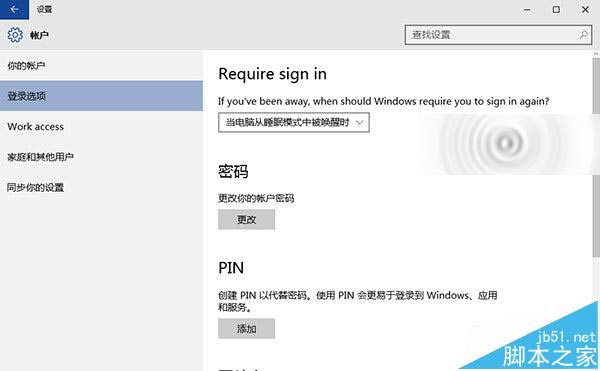
当然,你可以跳过此步。在安装系统后,如果你还想设置PIN密码,可以在设置——账户——登录选项——PIN中设置。
相关推荐:
win10系统中怎么设置指纹登陆?
Win10怎么设置关闭登陆或唤醒密码?



