


win8系统怎么设置固定IP?我们知道每一台电脑上都有自己的IP地址,在win7系统中,大家都会设置IP地址了吧。可是有一些win8系统的用户却不懂得在win8系统下怎么设置IP地址。win8系统IP设置方法与win7有何不同?在win8系统中,怎么设置固定IP呢?下面小编就给大家带来win8系统设置固定IP的方法,一起来看看吧。
具体操作步骤如下:
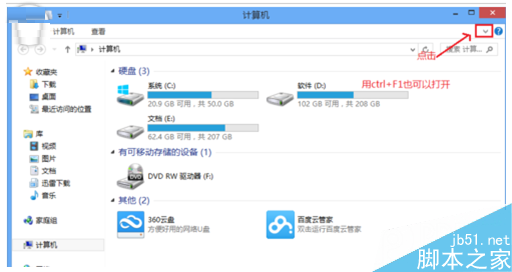
1、双击打开计算机,按ctrl+F1快捷键或点击右上角的隐藏菜单图标。
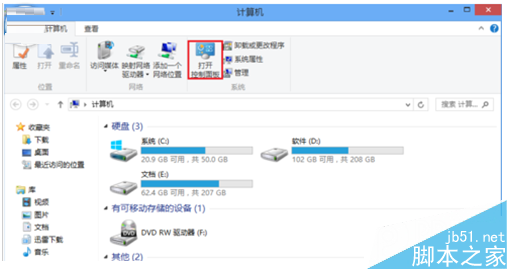
2、点击控制面板。
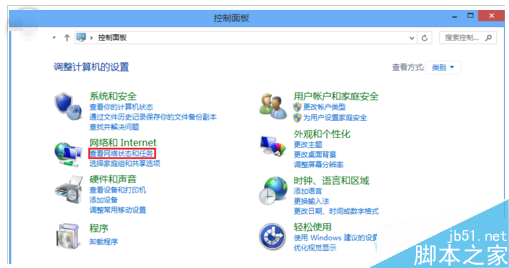
3、点击查看网络状态和任务。
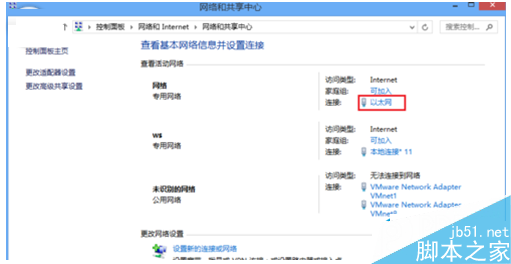
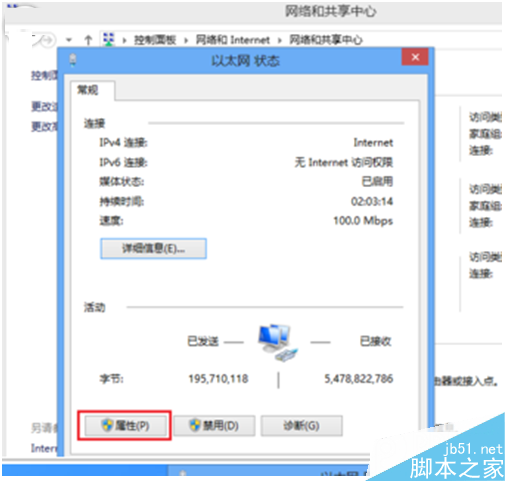
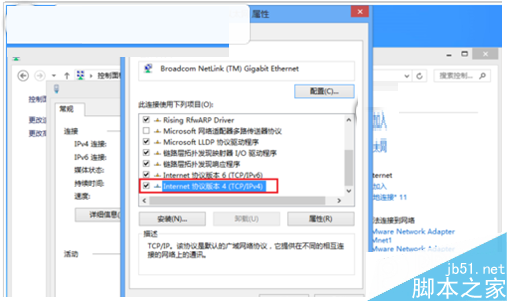
4、点击以太网,选择属性,双击internet协议版本4。
5、接下来我们就可以看到我们熟悉的本地IP地址设置界面了,这里我们选择“使用下面的IP地址”,然后在DNS地址里边也需要填写DNS地址,这里的设置方面就跟以前XP系统介绍的本地IP设置一样了。

注意事项:
设置DNS服务器地址的时候,一般是填写本地路由器的网关。
IP地址的有效范围可以在路由器管理界面中查看和设置(你需要有进入路由器后台管理界面的用户名和密码)。
以上就是小编带来的win8系统设置固定IP的方法,希望可以帮助到大家,更多内容请关注考高分网网站!



