


Win8.1系统怎么把时间设置为12小时制?我们都知道Win8.1系统时间设置中默认都是显示24小时制的,但是有些人更习惯12小时制,平常跟别人说起时间的时候也一般都是说晚上8点,而不是说20点。那么应该怎么把电脑时间设置为12小时的呢?下面小编就给大家带来Win8.1系统把时间设置为12小时制的方法,一起来看看吧。
1、点击右下角时间标签,并在弹出的窗口中选择“更改日期和时间设置”选项;
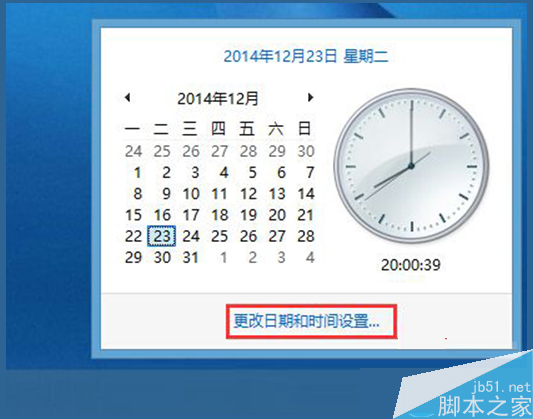
2、然后在日期和时间设置页再点击“更改日期和时间”;
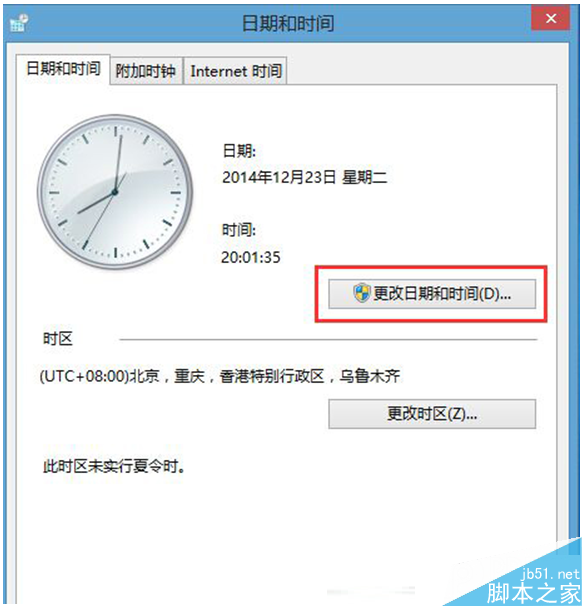
3、然后在接下来的页面中点击“更改日历设置”,如下图:
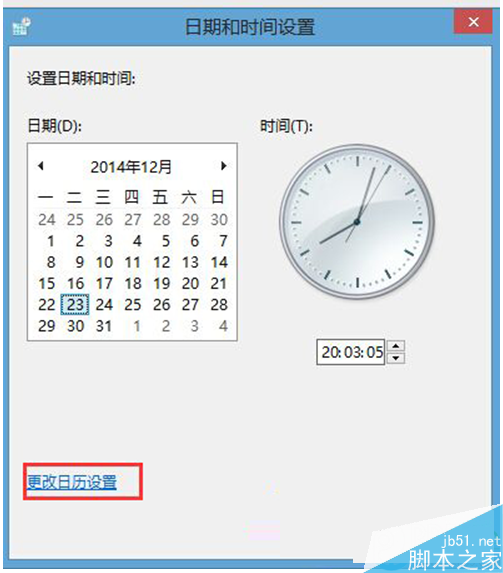
4、在自定义格式窗口中,切换到“时间”选项卡下,根据下方的符号含义中我们可以看出其中 h/H 代表 12小时制/24小时制 ,而“tt”则代表上午下午我们只需要在时间格式处将短时间设置为:tt hh:mm 长时间设置为 tt hh:mm:ss ,如下图。
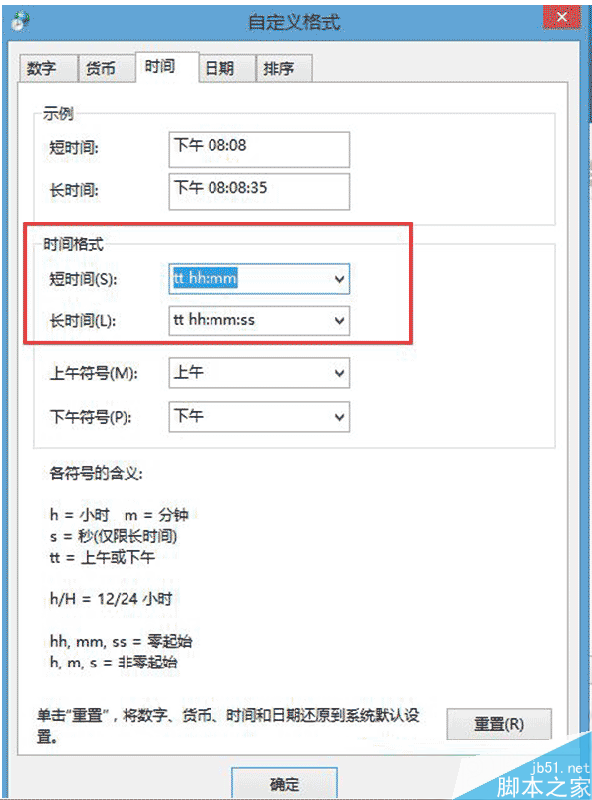
点击确定保存一下设置以后,Win8为你显示的时间就是12小时制的了。有需要的用户可以根据以上的步骤设置。
以上就是小编带来的Win8.1系统把时间设置为12小时制的方法,希望可以帮助到大家,更多内容请关注考高分网网站!



