


Win8系统怎么修改虚拟内存大小?熟悉win8系统的用户就知道,Win8系统虚拟内存是非常好用的功能,在不添加内存条的情况下,可以增大内存容量。那么Win8系统设置好的虚拟内存怎么修改它的大小呢?下面小编就给大家带来Win8系统修改虚拟内存大小的方法,一起来看看吧。
具体方法
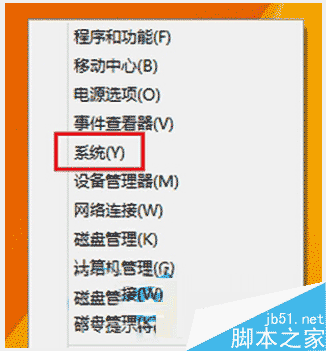
一、右键点击系统桌面,然后在系统桌面左下角处弹出的系统控制菜单上,点击“系统”。
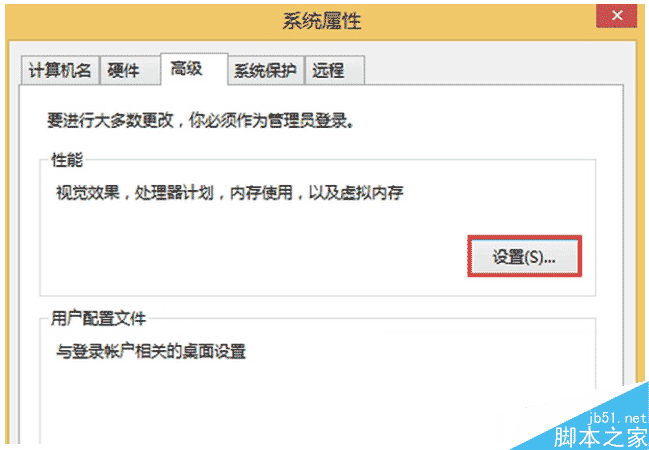
二、打开系统界面,然后点击左侧窗格中的“高级系统设置”。在Win8系统高级系统设置界面上,点击性能下的“设置”按钮。
三、在性能选项窗口上,点击虚拟内存下的“更改”按钮。然后在虚拟内存设置窗口上,取消勾选“自动管理所有驱动器的分页文件大小”,然后再选择驱动器,再选择“自定义大小”或“系统管理的大小”或“无分页文件”。
因为不少人第一次设置虚拟内存的时候可能设置多了,也可能设置少了,有需要的用户可以试试小编的方法。
以上就是小编带来的Win8系统修改虚拟内存大小的方法,希望可以帮助到大家,更多内容请关注考高分网网站!



