


Win10系统怎么查看网络连接详细信息?其实在Win10系统的网络连接下有很多参数,比如说IP地址、网关、DHCP服务器、DNS服务器等等。只有充分掌握这些信息才能了解网络连接的状态,下面小编就给大家带来Win10系统查看网络连接详细信息的方法,一起来看看吧。
具体查看方法:
1、查看当前连接的无线网络及可连接的无线网络列表,点击任务栏右下角网络连接的图标;

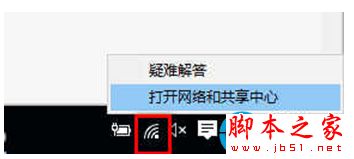
2、查看当前网络连接的IP地址、网关、DNS服务器地址、MAC地址等信息,在任务栏右下角网络图标右击,选择“打开网络和共享中心”;
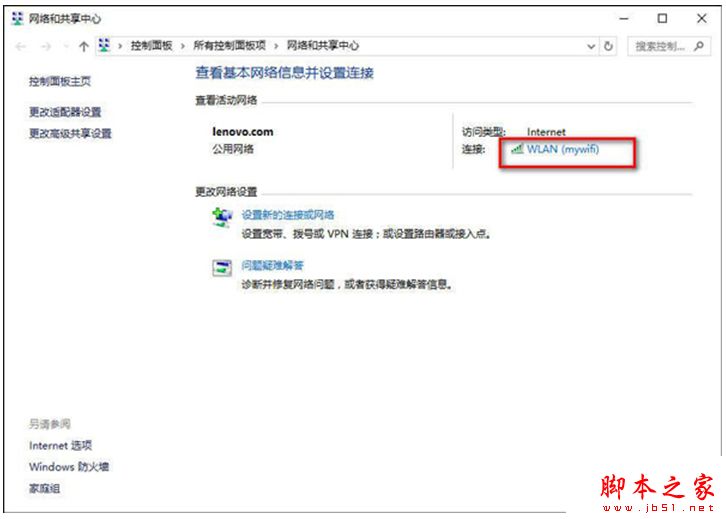
3、点击现在连接的网络;
4、点击“详细信息”;
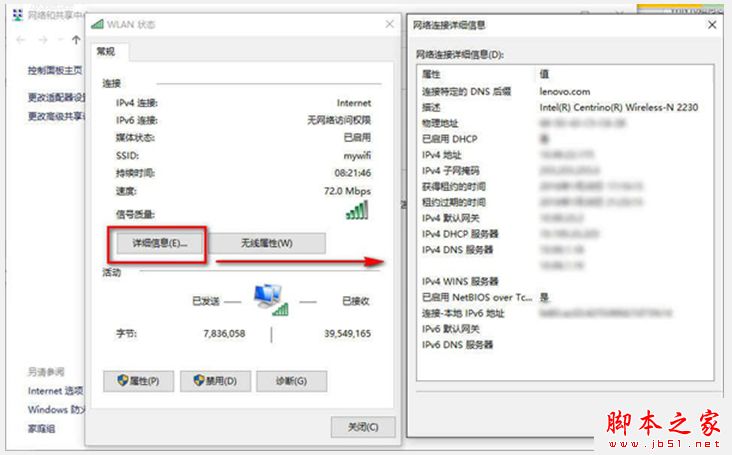
点开网络连接出现的窗口里面就有详细信息,可以查看网络连接的参数。
以上就是小编带来的Win10系统查看网络连接详细信息的方法,希望可以帮助到大家,更多内容请关注考高分网网站!



