


大家在每天打开电脑以后都是同一个背景,也许想换一个背景,有的背景看到以后就会有好的心情,有的看到背景就会感觉很cool背景不仅可以反应一个人的性格,也会显示你喜欢的东西,那么win10系统怎么更换电脑背景?下面小编就为大家详细介绍一下,来看看吧!

方法/步骤
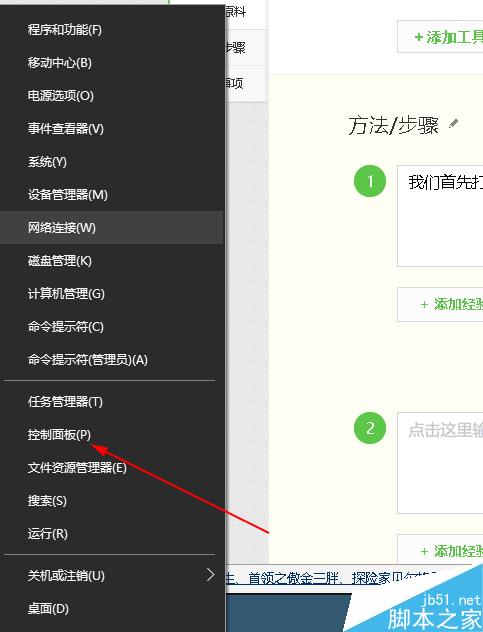
1、我们首先打开控制面板,一般win10右键单击右下角即可找到控制面板。
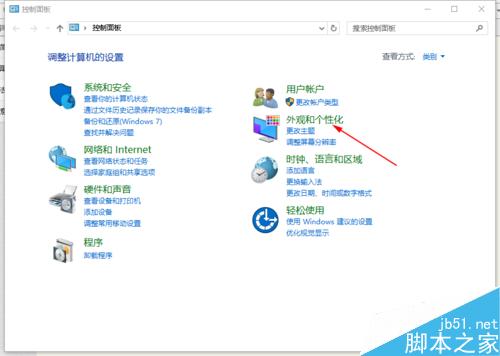
2、打开控制面板以后我们可以看到控制面板主页有很多选项,我们点击外观和个性化。
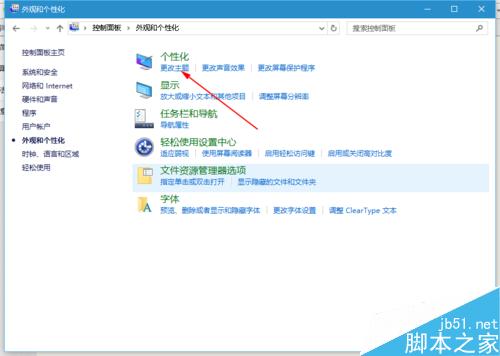
3、进入外观和个性化以后我们点击更改主题(因为更改背景在更改主题里面我们需要先点击更改主题)。
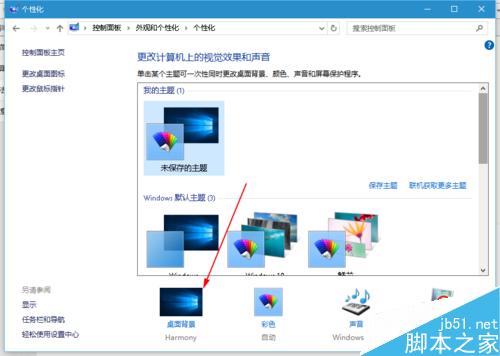
4、进入更改主题以后我们点击桌面背景,点击桌面背景以后我们可以看到选择图片下面有一个浏览我们点击浏览,我们找到以后直接点击图片然后点击选择图片,然后桌面就变成你选择的图片了。
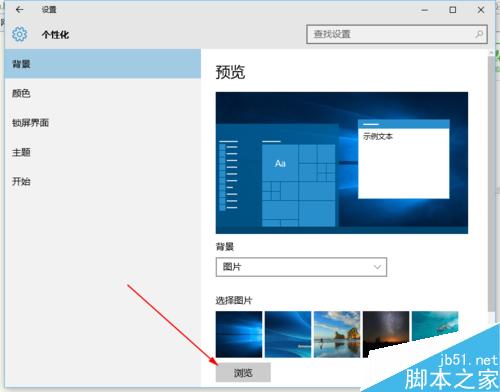
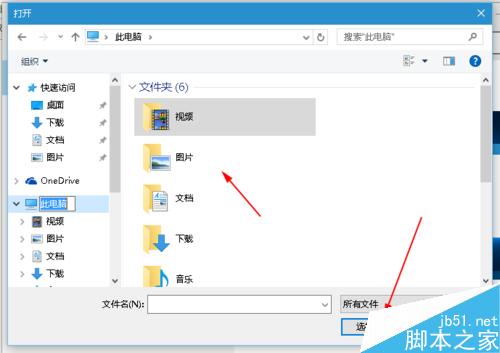
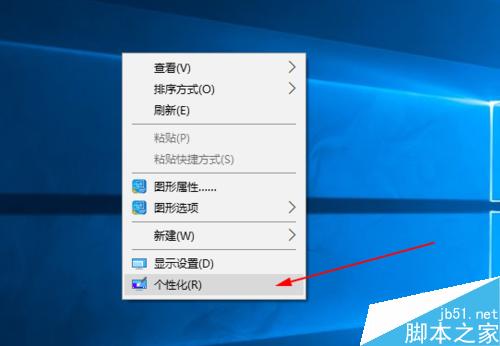
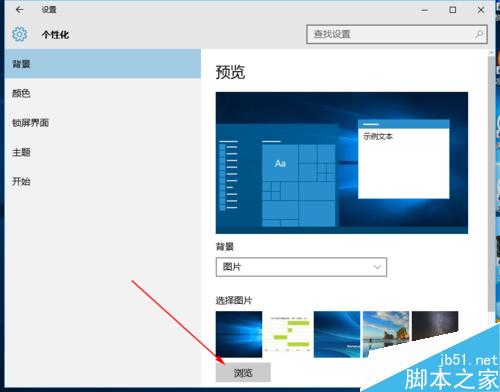
5、我们也可以右键点击桌面点击个性化,然后点击浏览,找到你希望变成桌面背景的图片左键点击,然后点击选择图片,桌面就变成你选择的图片了。

以上就是win10系统怎么更换电脑背景方法介绍,操作很简单的,大家学会了吗?希望能对大家有所帮助!



