


Win8系统迅雷局域网在哪?相信很多用户使用过迅雷下载软件,有些迅雷用户想和别人共享资源,不过,在Win8系统中不太清楚具体如何设置来共享。那么,在Win8系统中迅雷局域网功能如何查看及使用呢?相信,通过下文介绍后你会发现,其实迅雷局域网功能的使用方法很简单,下面小编就给大家带来win8系统局域网共享设置方法,一起来看看吧。
操作步骤:
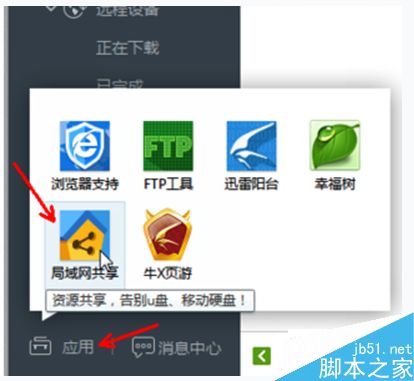
1、打开迅雷(极速版),点击左下角的“应用”,在弹出的工具中点击“局域网共享”;
2、首次使用需要设置设备名和密码,这是其他电脑访问时需要输入的密码;

3、点击“添加共享目录”;选中需要共享的文件,点击确定;
4、在局域网中另一台电脑同样打开迅雷局域网共享,在左侧选择切换到其他设备,搜索到上述步骤设置好的设备;

5、可以看到该设备“需要密码访问”、“存在共享文件”,点击上方的“访问设备”;

6、在弹出的窗口中输入密码,点击访问;然后就可以看到里面共享的文件,并且可以点击下载。

Win8系统中迅雷局域网功能使用技巧就介绍到这,有需要的用户不妨参考本文方法开启迅雷局域网功能。



