


在Win8/10的系统环境中,在笔记本电脑上使用各种无线Wifi生成软件,为手机平板等设备提供网络,简单方便。但经常会遇到设备连接上网络一段时间后,设备就断开连接,且无法重新连接的情况,以下就以软媒的Wifi助手为例
- 软件名称:
- 软媒WiFi助手 v1.2.0.0 最新绿色版
- 软件大小:
- 671KB
- 更新时间:
- 2017-02-01立即下载

1、右键点击“此电脑”(计算机),选择属性,找到“设备管理器”


2、找到设备管理器中的“无线适配器”下的无线网卡(一般带有无线、Wlan或Wifi字样)。右键-属性

3、选择“电源管理”选项卡,取消“允许计算机关闭此设备以节约电源”前面的√,确定。

4、右键任务栏的电源图标,选择“电源选项”

5、选择当前的电源计划后面的“更改计划设置”
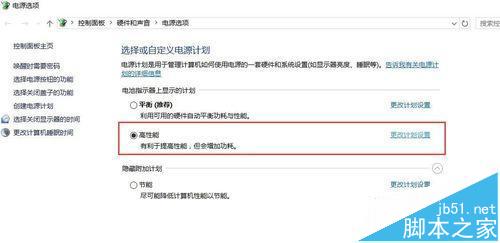
6、点击“更改高级电源设置”,进入电源选项对话框

7、展开“无线适配器设置”选项,将节能模式下使用电池和接通电源的情况都调整到“最高性能”的状态,确认。

注意事项:该方法会造成无线网卡持续工作,从而降低笔记本电池的续航能力和影响无线网卡的使用寿命。
相关推荐:
Win10中在哪里设置专用网络和公用网络?
Win10系统怎么新建VPN网络?Win10连接VPN网络的方法
更新win10后网络连接受限该怎么办?win10太网受限的两种解决办法



