


Win10系统默认情况下,用户可以将其计算机添加到家庭网络上的家庭组。如果启用此策略设置,则此计算机上的用户无法将此计算机添加到家庭组中。此设置不会影响其他网络共享功能。如果禁用或未配置此策略设置,则用户可以将此计算机添加到家庭组中。但是,加入到域的计算机上的数据不会与家庭组共享。

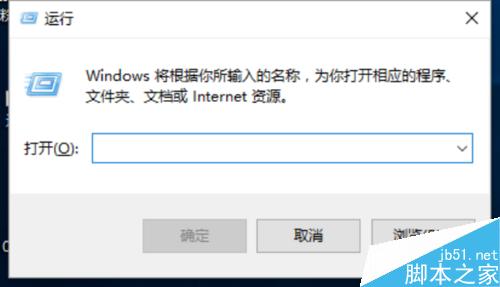
1、按住键盘的“Win+R”组合快捷键,系统将会打开“运行”命令对话窗口。如图所示;
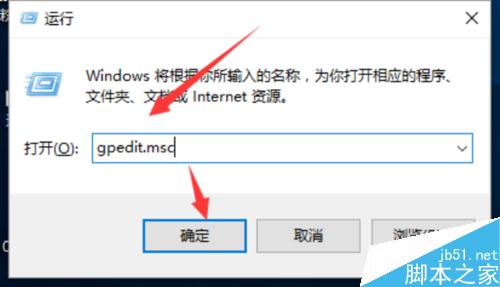
2、在打开的运行命令对话框中输入“gpedit.msc”命令,然后再点击“确定”按钮。如图所示;
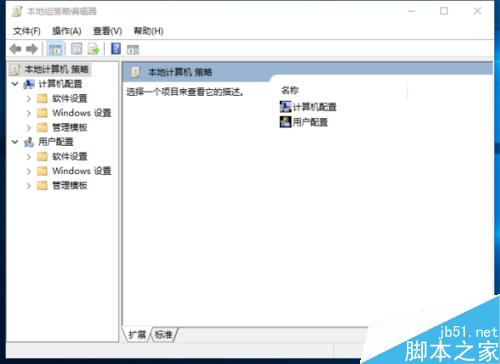
3、点击确定按钮后,这个时候会打开“本地组策略编辑器”对话窗口,如图所示;
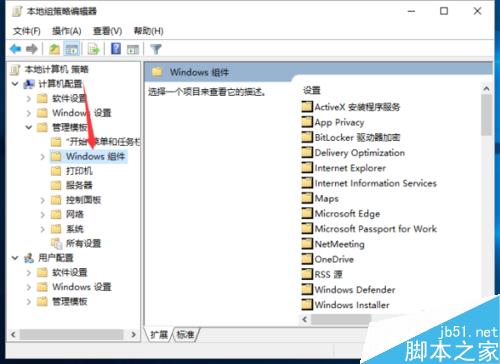
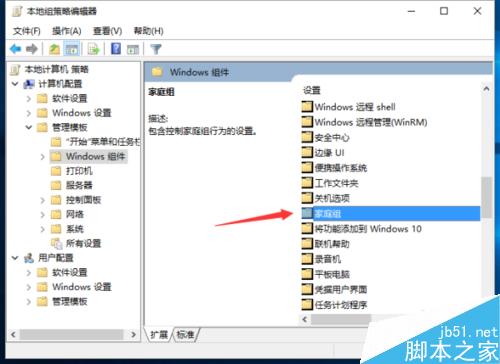
4、在本地组策略编辑器窗口的左侧小窗口中,依次展开“计算机配置-->管理模版-->Windows组件”选项。如图所示;
5、在“Windows组件”选项右侧窗口,找到“家庭组”选项选中并双击鼠标左键将其打开。如图所示;
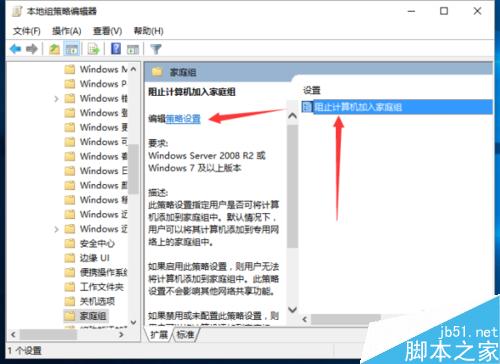
6、进入“家庭组”选中其右侧窗格中的“阻止计算机加入家庭组”,再点击“策略设置”选项命令。如图所示;
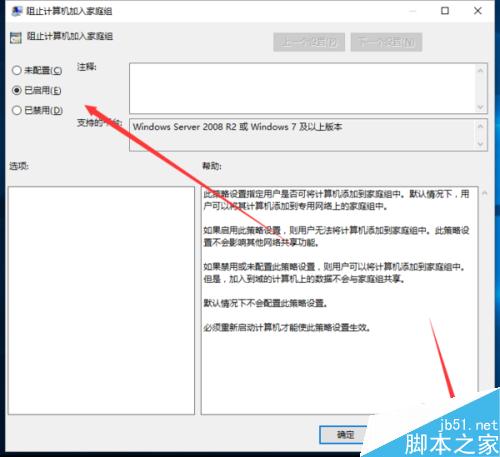
7、在打开的“阻止计算机加入家庭组”对话窗口中,将其设置更改为“已启用”选项,然后在点击“应用-->确定”按钮退出即可。如图所示;
以上就是Win10系统怎么优化阻止计算机加入家庭组操作步骤介绍,大家按照上面介绍进行参考即可!



