


一张好的图片该用于一个神圣的地方,那就是桌面壁纸,不但可以发挥养眼作用,还能让别人有眼前一亮的感觉。那么win10怎么将桌面上的壁纸改变成幻灯片?相信才升级windows10的大家还不会设置吧! 下面就教大家设置吧!

幻灯壁纸设置步骤
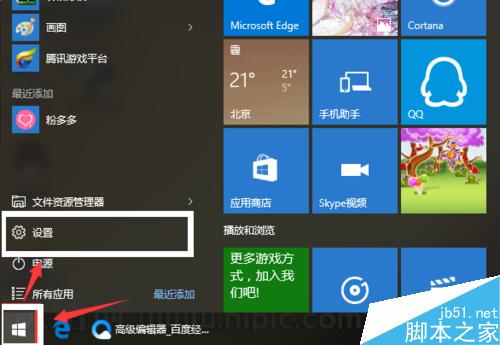
首先点击【开始】按钮,或者键盘上的【windows】按键,找到右脚下的设置选项。
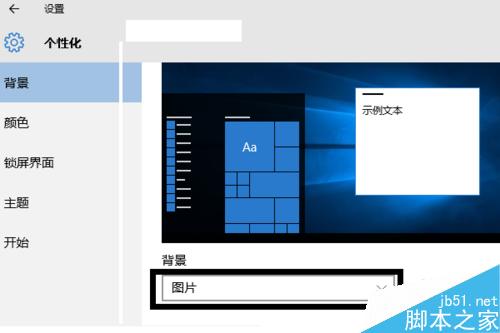
进入设置界面找到【个性化】设置按钮点击进入个性化设置界面窗口。

进入个性化窗口界面,个性化界面分类有:背景、颜色、锁屏界面、主题、开始、 各不相同。我们设置的是桌面幻灯壁纸,应点击【背景】
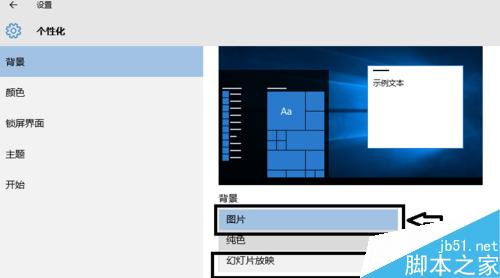
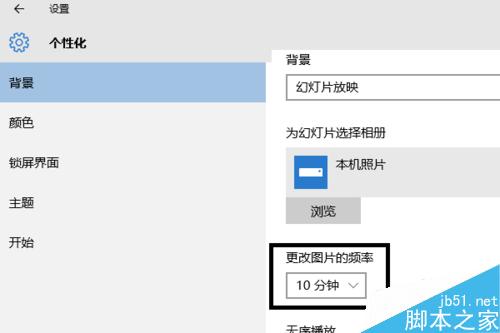
再点击【背景】按钮,会弹出3个选择单元:图片、纯色、幻灯片放映,这里选择【幻灯片放映】按钮,
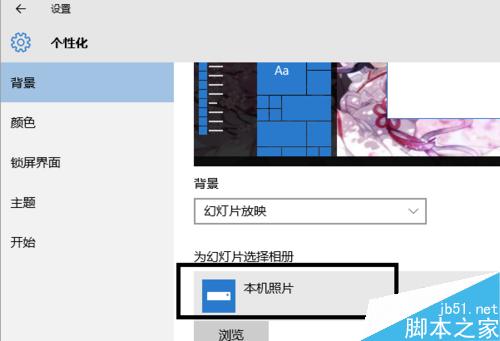
这里选择【幻灯片放映】按钮后,选择【本机照片】点击【浏览】 按钮后弹出本机文件窗口
找到需要播放幻灯片壁纸的文件夹。【注】:必须将壁纸文件放在一个文件夹。点击文件夹后,再点击【选择此文件夹】

设置到上一步就可以了!桌面幻灯壁纸,切换壁纸速度根据自己的喜好设置!
以上就是win10怎么将桌面上的壁纸改变成幻灯片方法介绍,操作方法很简单的,不会的朋友按照上面步骤进行即可,希望能对大家有所帮助!



