


有位用户发现Win7系统电脑自动更新后每次都会提示“重新启动计算机”,但是有些用户还不想要重新启动计算机,想要关闭此提醒。Win7自动更新后提示“重新启动计算机”如何关闭?下面小编讲解通过组策略来解决此问题,下面看看详细解决步骤吧。
具体操作方法:
1、进入Windows 7系统后,同时按下win+r打开电脑的运行窗口,然后输入gpedit.msc并单击回车,这样就可以打开电脑的组策略编辑器窗口;

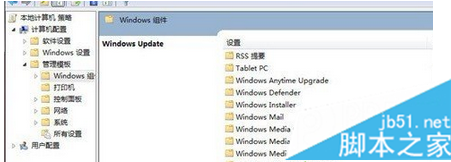
2、在组策略编辑器窗口中,在左侧菜单中定位找到管理模板-Windows组件,然后在右侧的窗口中找到文件windows update并双击该文件;
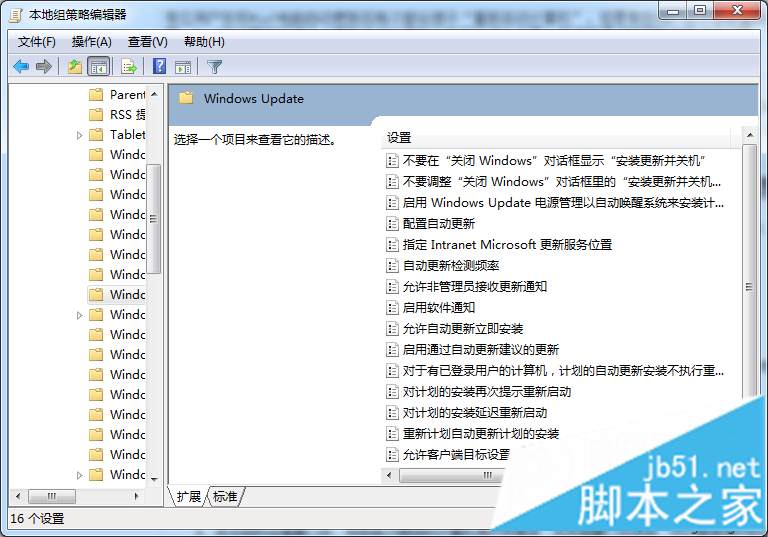
3、在出现的设置窗口中,找到自己登陆的计算机用户并单击,在右侧窗口中找到“对已登录用户的计算机,计划的自动更新安装不执行”,然后双击将配置修改为“已启用”。
关于Win7系统自动更新后提示“重新启动计算机”的解决方法分享到这里了,要是用户也遇到同样的问题话,不妨参考本文方法来关闭,希望本文介绍的内容对大家有所帮助。



