


Android软件开发也相当流行,本文教程分享就是Win7系统搭建Android开发环境的方法,程序开发者往往搭建安卓Adroid开发环境,那么该如何搭建Android开发环境?要搭建Java开发环境,要配置环境变量,要安装eclipse。本文小编分享两种方法,感兴趣或有需要的用户一起往下看吧。
方法如下:
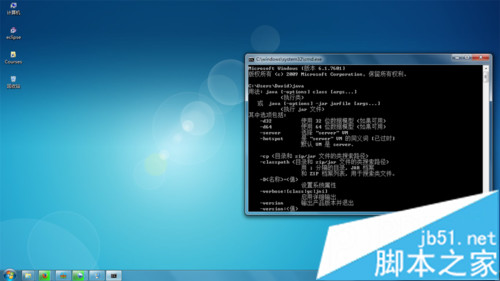
1、搭建好的JDK测试结果;
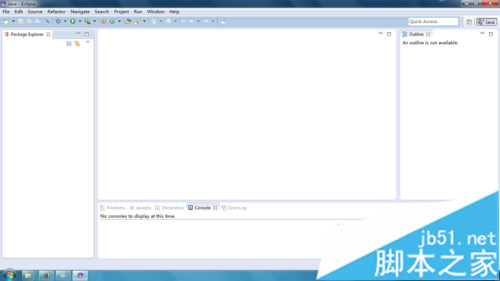
2、安装好的eclipse界面如下;
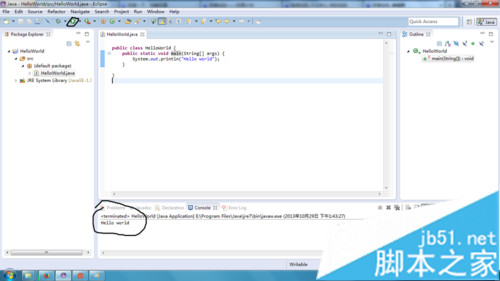
3、新建第一个工程,运行结果如图;
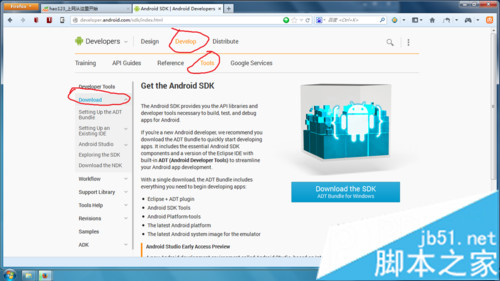
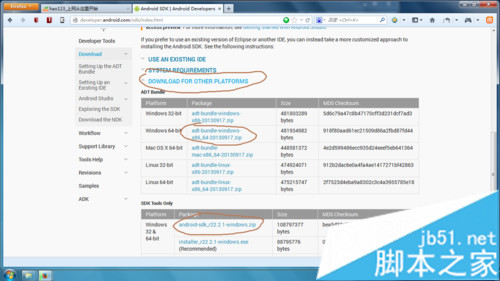
4、下面就要开始搭建Android开发环境了。在android的官方网站上下载开发者工具包括android SDK,以及adt-bundle;

5、以此点击develop——tool——download;
6、下载adt-bundle和android SDK;
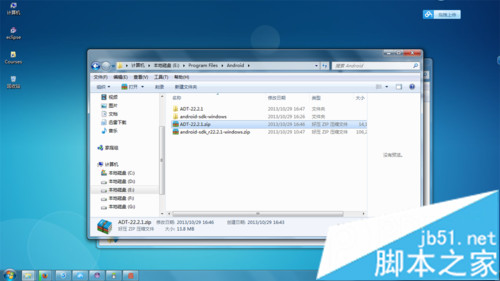
7、把下载的两个文件放到常用的程序安装目录,并加压。无需安装;
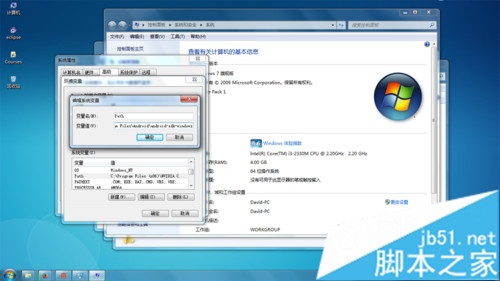
8、找到安卓SDk的tool绝对路径,我的是“E:Program FilesAndroidandroid-sdk-windowstools”把这个目录加到系统系统环境Path变量下,以分号隔开,结尾也要有分号;
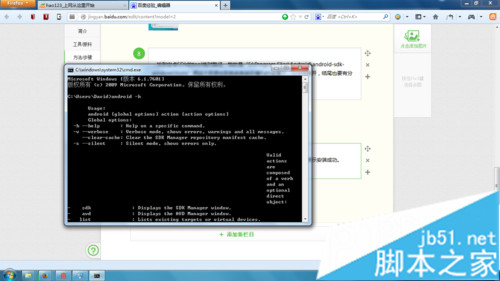
9、安装后在cmd命令提示符输入“android -h”如果出现下面提示,则表示安装成功;
10、下面开始安装ADT,Android为eclipse定制了一个插件,即ADT。打开eclips选择【Help】 > 【Soft Updates】 > 【Find and Install…】。打开对话框;
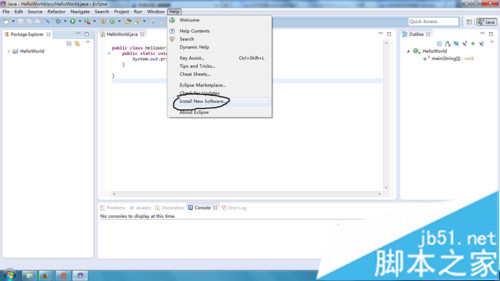
11、添加update站点:在参考目录中给出,全选之后点击next;
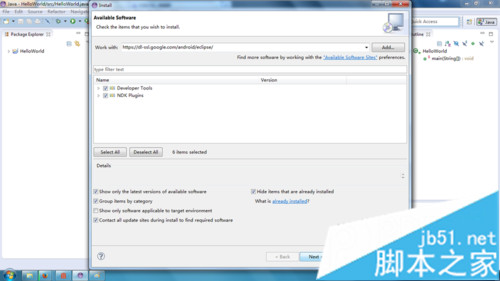
12、点击next,继续安装;
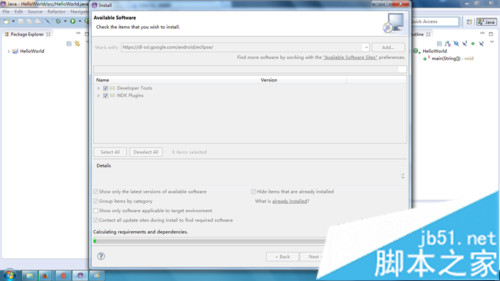
13、出现如图显示,继续点击next;
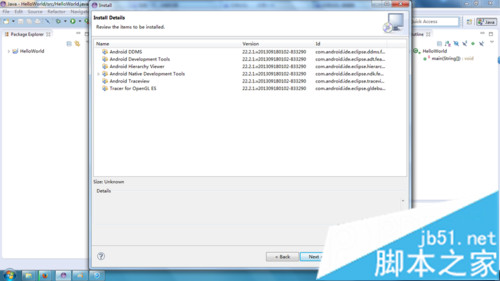
14、之后eclipse就会开始下载并安装;
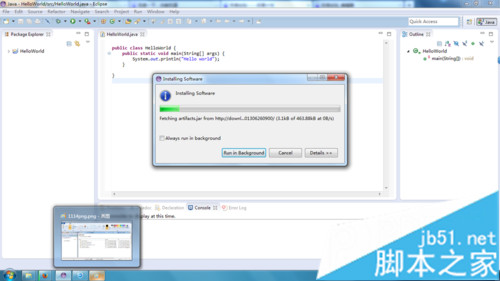
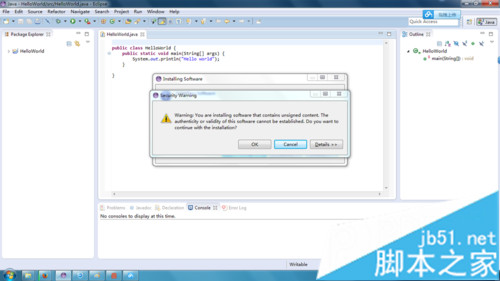
15、出现提示时点击确定即可;
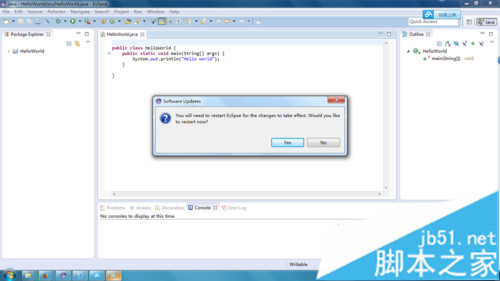
16、安装完成后会提示要重启eclipse,重启即可;
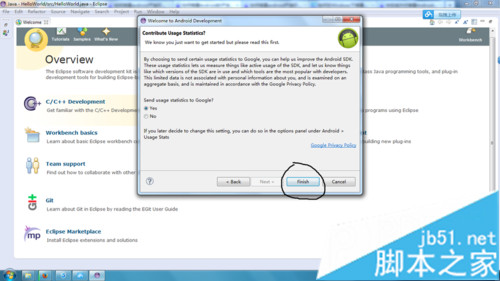
17、重启之后会让选择android sdk。选择之后存放的目录即可;
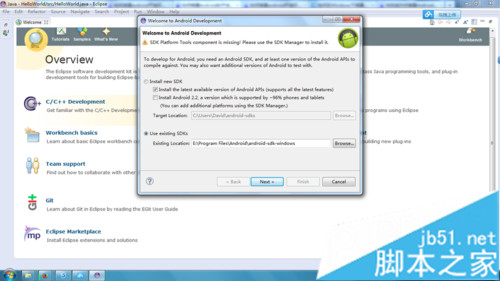
18、点击完成即可;
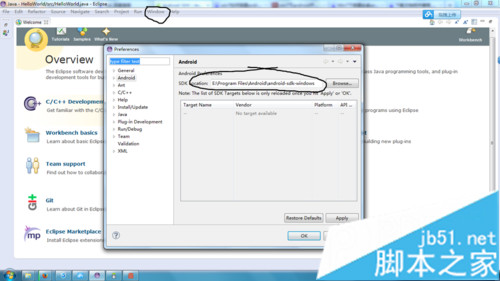
19、在windows里的preference选项加入android sdk目录;
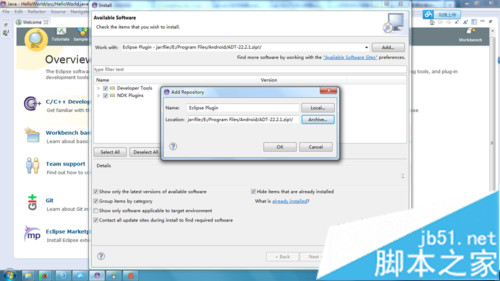
20、adt也可以选择下载离线的安装包进行安装。点击确定后情况如在线安装;
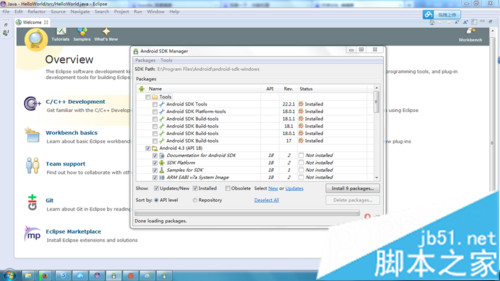
21、点击Windows里的android sdk manager即可管理安装的SDK;
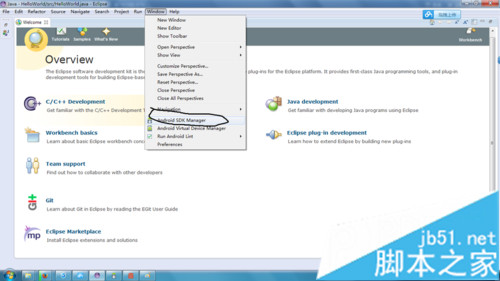
22、可以SDK的进行安装,删除。
上述就是Win7系统搭建Android开发环境的方法,看起来步骤比较多,但是实际操作还是比较简单的,希望本文对大家有所帮助。



