


Win8.1系统如何手动检查更新?Win8.1系统如果长时间没有更新补丁,会给系统留下隐患,造成病毒入侵的问题。有一些人可能设置了自动更新,在补丁发布的第一时间系统更新系统,这样有可能你在更新系统的时候,正在运行一些大型的程序,系统就会变得很卡。最好的方法是在空闲的时间手动检查更新,具体应该怎么操作呢?下面小编就给大家带来Win8.1手动检查更新的方法,一起来看看吧!
方法步骤:
1、用鼠标右键Win8.1系统的开始菜单,在弹出的菜单里点击【控制面板】,如下图所示。
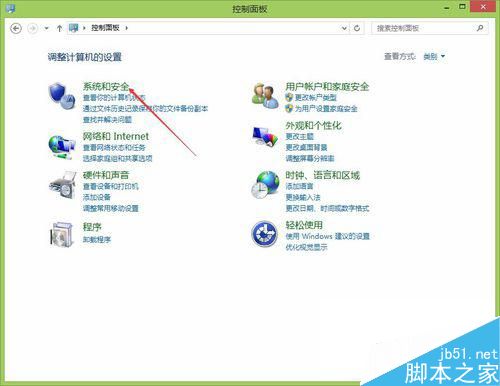
2、在打开的Win8.1系统控制面板里点击【系统和安全】,如下图所示。

3、在打开的系统和安全界面上,我们点击Windows更新下面的【检查更新】,如下图所示。

4、点击进入Win8.1的Windows更新界面,此时Win8.1会自动检测要更新的内容,如下图所示。

5、如果没有自动检测更新内容或者更新内容出错,可以点击左侧上面的【检查更新】,如下图所示。

6、Win8.1系统检查更新后,会显示重要更新的数量,直接点击【安装更新】,如下图所示。

7、然后Win8.1系统就可以开始下载并更新系统了,如下图所示。

这样一来你就可以把自动更新禁用掉,隔一段时间手动检查一次更新,让系统始终处于最佳状态。以上就是小编带来的Win8.1手动检查更新的方法,希望可以帮助到大家,更多内容请关注考高分网网站!



