


Win10系统怎么查看缩略图大图?在笔记本电脑上安装了win10正式版系统。新系统使用起来有点不太习惯,今天想看图片,发现无法查看缩略图大图,感觉很是郁闷,于是研究了一下,终于好了。下面小编就给大家带来Win10系统查看缩略图大图的方法,一起来看看吧。
Win10系统下查看缩略图大图的方法:
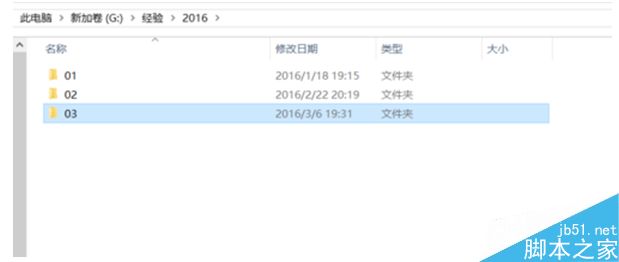
1、打开图片所在的文件夹,就拿我今天遇到的为例吧;
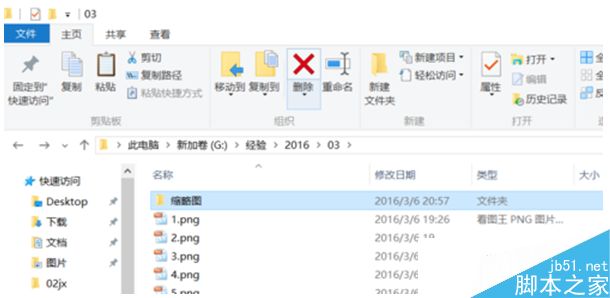
2、打开文件夹,这是WIN10默认的排列方式,默认以详细信息的形式排列;
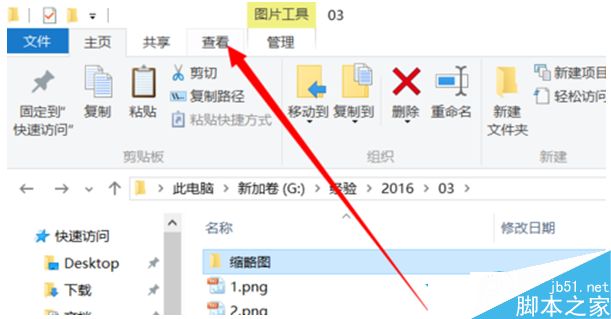
3、想要按照缩略图的格式查看,需要点击【查看】,图中箭头所指。
4、点击查看,你就会看到图片的排列方式,有大图标、小图标、详细信息等排列方式;
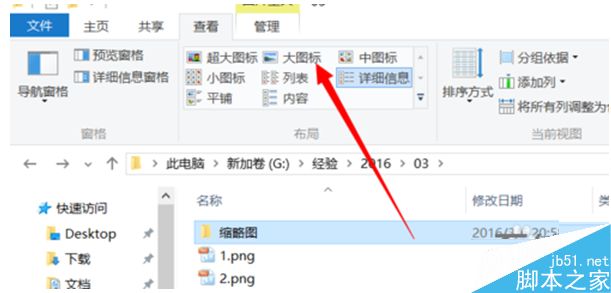
5、我这里选择的是按照大图标排列,这样我们就可以大致看出哪张是我们需要的图片。
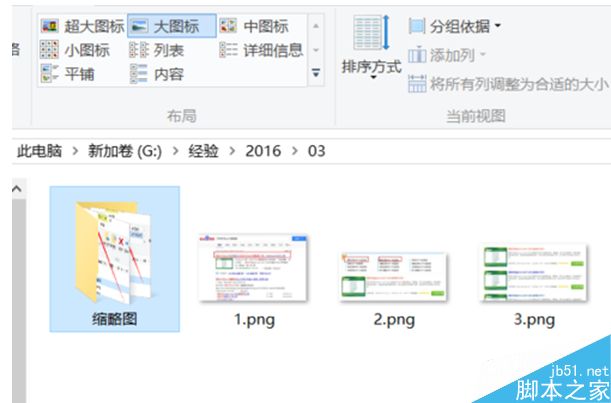
使用缩率图大图形式查看图片,可以为我们减轻不少负担。以上就是小编带来的Win10系统查看缩略图大图的方法,希望可以帮助到大家,更多内容请关注考高分网网站!



