


局域网内共享打印机非常方便,但是在连接中经常遇到问题,其中出现错误代码0x80070035的概率非常之高!
1、必须确保有关打印功能的相关服务都处于自动启动状态,重点检查TCP/IP NetBIOS Helper,Workstation,Remote Desktop Configuration,Print Spooler这几个服务。打开服务的方法是win+R调出运行窗口,输入services.msc
2、对连接打印机的电脑进行设置
1)连接好打印机,确保可以正常打印;
2)在打印机属性中进行共享设置;
3、非常重要的一步,对连接打印机的电脑进行权限设置
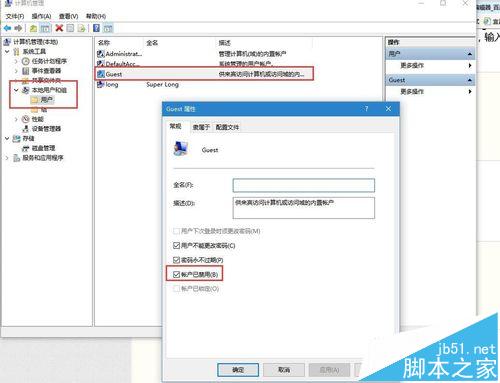
1)启用guest账户,打开计算机管理(win+R调出运行窗口,输入compmgmt.msc),取消“账户已禁用”前的对勾。这是因为局域网内其他电脑发起的打印请求均以来宾身份进行操作,一些教程中错误地引导网友在组策略中禁用来宾账户,这和电脑的共享原理是相悖的
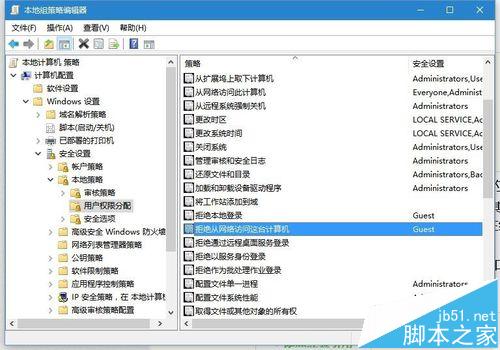
2)打开组策略页面(win+R调出运行窗口,输入gpedit.msc),定位到 “Windows设置”-“安全设置”-“本地策略”
a)在 “用户权限分配” 中把“拒绝从网络访问访问这台计算机”中的guest删掉;
b)在“安全选项”中把“账户:来宾账户状态”“账户:使用空密码......”的设置项均保持为“已启用”状态。
3)建议不要对其他组策略选项进行修改,保持默认即可
4、连接共享打印机
直接win+R调出运行窗口,输入\192.168.x.x即可看到共享的打印机,进行连接吧!
5、总结,以上操作是结合实机操作验证的,试验平台为HP laserjet1020,打印机连接的电脑为WinXP,局域网内的电脑有WinXP,win7,win10,均可正常连接。楼主遇到这个问题在网上搜索之后看了很多教程,其中有些内容相互矛盾,最终也没有解决,因此发此经验,希望能提供上帮助!
注意事项:打印机主机(WinXP)的防火墙已设为关闭状态。
相关推荐:
轻松解决win7系统共享打印机脱机永久的方法
win10预览版10041局域网怎么连接共享打印机?
Mac系统怎么共享windows打印机/本地打印机/网络打印机?
win10共享打印机怎么连接?win10连接XP共享打印机的图文教程



