


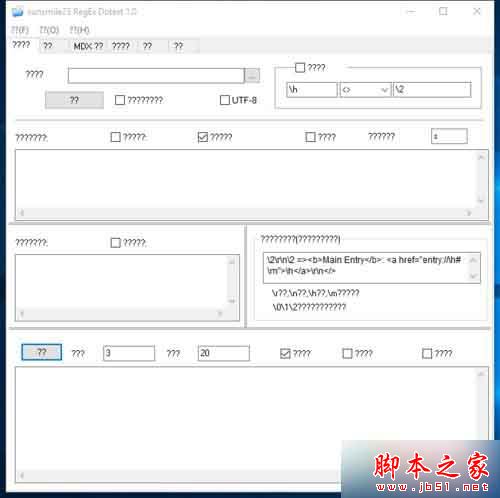
RegEx Dotext 1.0 β4.exe是一个强大的处理文本的小软件,感谢软件制作者sunsmile。但是安装了Windows 10英文版后,打开RegEx Dotext 1.0 β4.exe ,界面如下图,好多问号,具体现象如下所示:
解决办法:
1、按下windows键(其实就是打开开始菜单);
2、找到Settings;
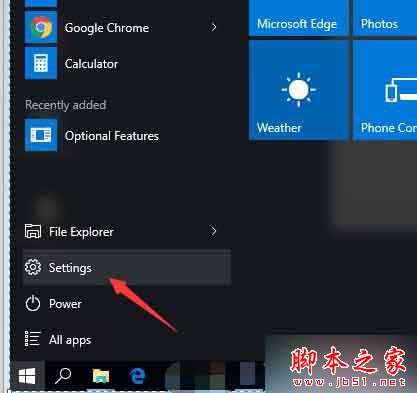
3、Settings如下,我们要设置的是Time & Language。
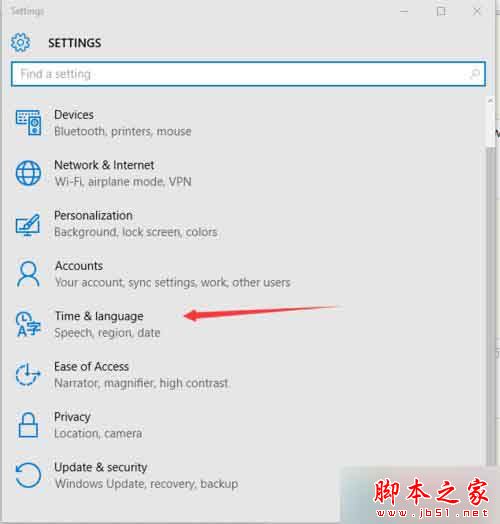
4、点击上图的 Time & Language,如下所示:
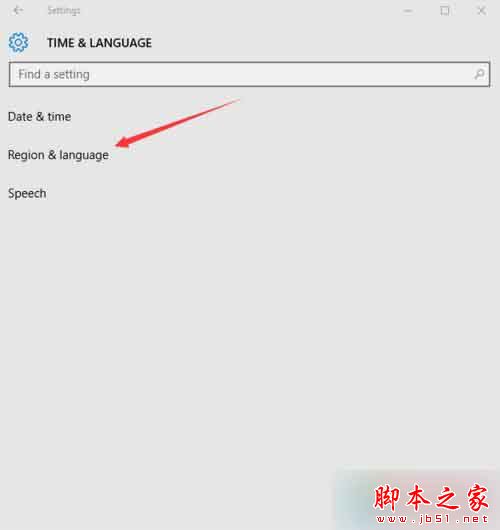
5、继续点击 Region & Language ,情况如下:
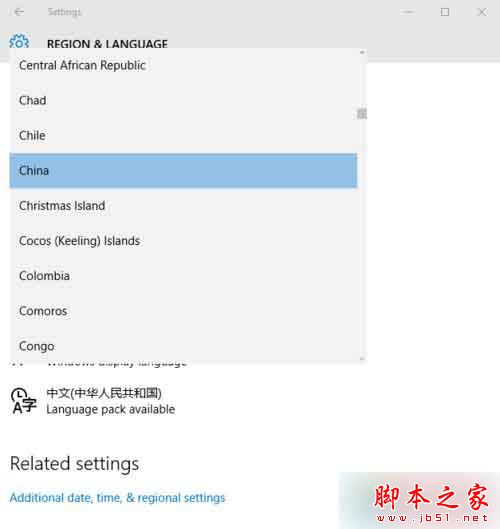
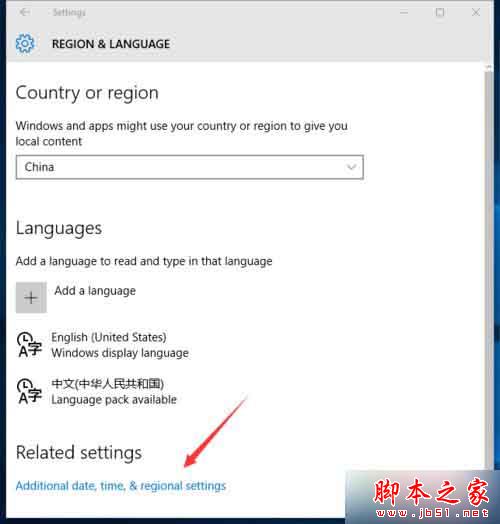
6、点击最下方的Additional date, time, & regional settings。
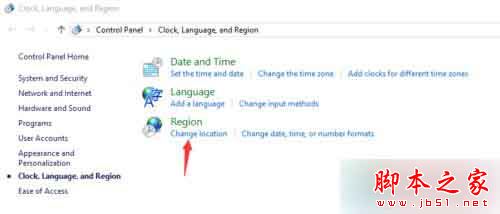
7、出现如下界面,继续点击Change location。
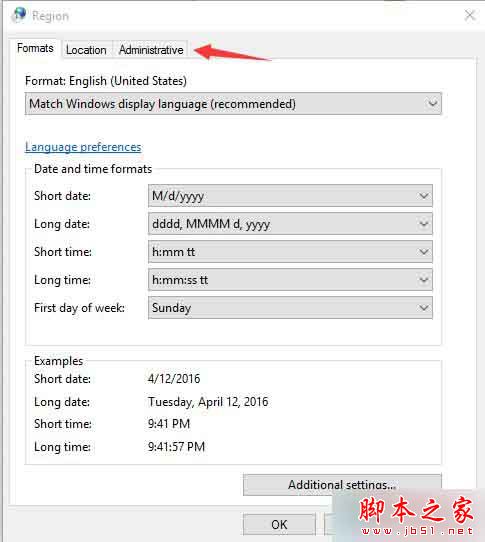
8、出现Region对话框,继续点击切换至“Administrative”(管理)选项卡,选择“change system locale….”。

9、此时,我们看到Current system locale: English(United States)。
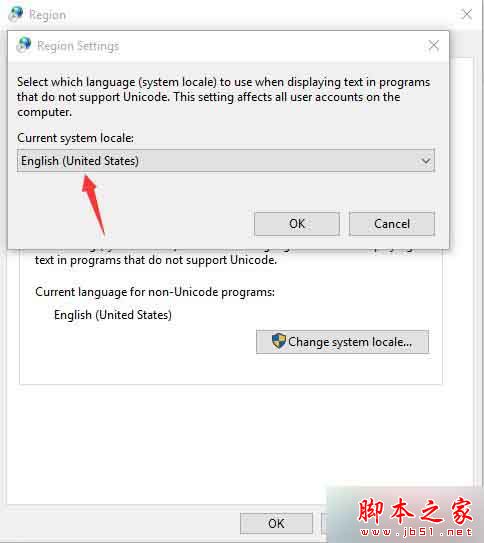
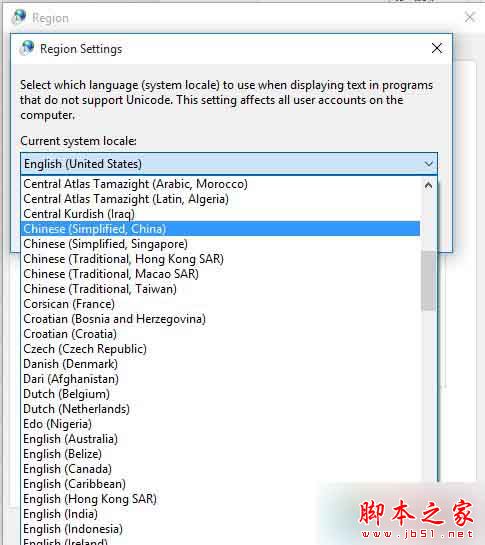
10、从下拉菜单中选择“Chinese(Simplified,China),点击OK。
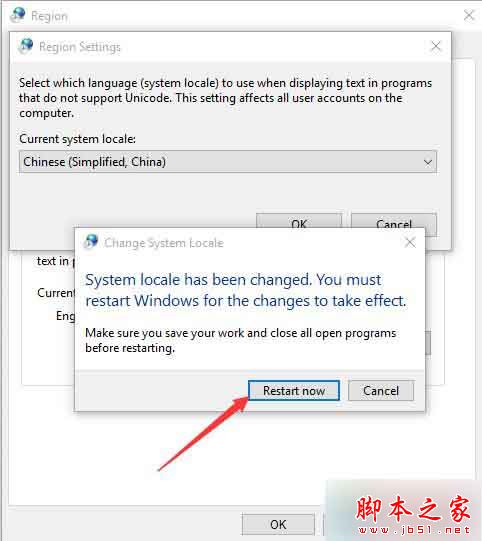
11、弹出一个对话框,提示重启,我们保存好自己工作(比如我这会儿正在编辑百度经验,注意保存草稿),然后,选择“Restart now”(现在重启)。
12、重启后,如果问题还没有解决,将“Formats”(格式)一同修改。
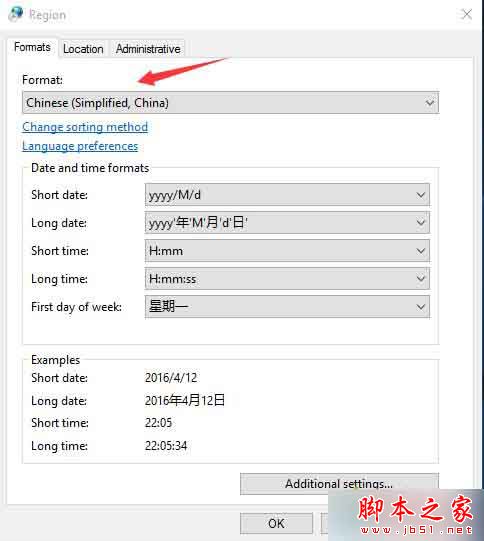
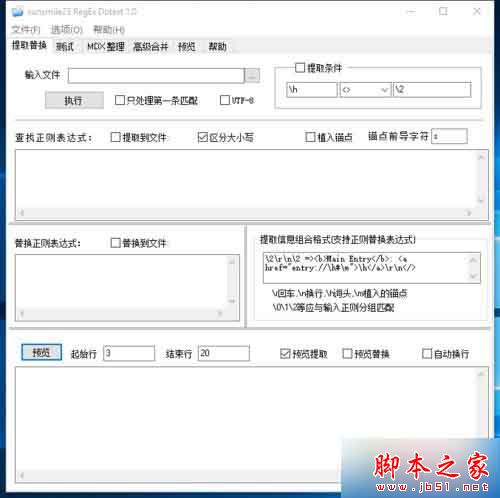
13、如图,经过上述修改,已经显示正常!
相关阅读:
Win10系统浏览器字体乱码怎么办 Win10浏览器乱码的解决方法
以上就是对Win10英文版系统下中文软件显示为问号的解决方法全部内容的介绍,通过简单的设置,我们可以解决这个问题了,有需要的朋友不妨参考一下!



