


我们在使用电脑登录QQ的时候,都是习惯在任务栏区域显示QQ图标的。但是,win10系统,很多时候QQ图标会被隐藏起来。这一般是被整合起来了。要显示在任务栏里面也非常简单。下面就为大家介绍两种方法来把QQ图标显示在任务栏里面。
方法一、直接拽托
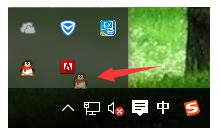
1、QQ图标被隐藏,点击右下角三角形按钮,就能看到QQ图标。

2、然后,鼠标左键,长按QQ图标不动,拖动到任务栏区域,然后松开鼠标即可。
方法二、设置
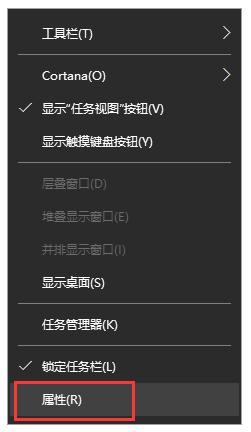
1、右键点击任务栏空白处,然后点击“属性”。
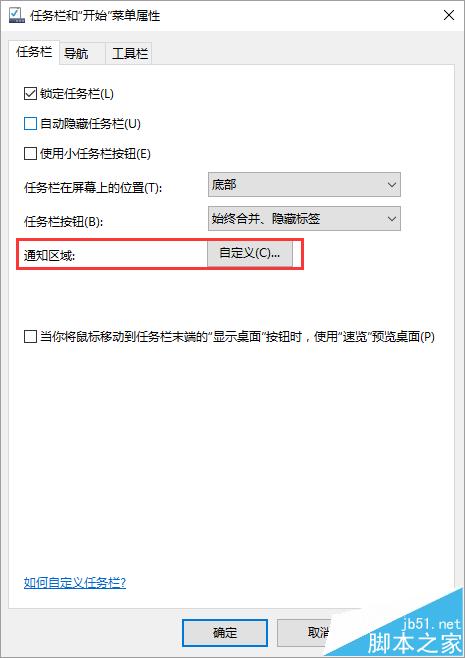
2、然后,点击通知区域后面的“自定义”按钮。
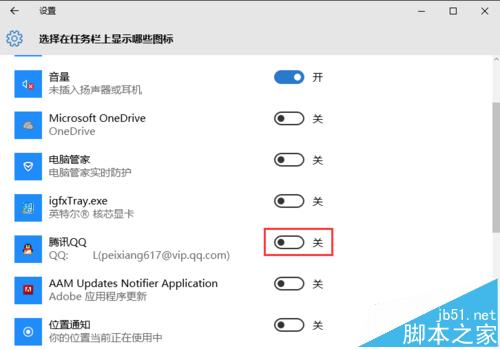
3、然后左侧点击“通知和操作”,右侧点击“选择在任务栏上显示那些图标”。

4、然后找到腾讯QQ,把后面的按钮开启即可。
相关推荐:
win10任务栏中的qq聊天怎么展开?
win10用qq视屏通话的时候摄像头无法打开该怎么办?
win10正式版qq已登录电脑右下角任务栏找不到qq图标怎么办?



