


越来越多的人开始使用win10,笔者也加入到了win10的大军中了,刚开使用不太习惯,往往找一些常见的应用程序找不到,那么那么win10如何快速地找到应用程序?下面小编就为大家介绍应用程序快速查找方法,来看看吧!
方法/步骤
首先你要找到“开始菜单”,和以往的windows操作系统一样,都在左下角。这里还有一个长长的对话框,就是小娜,也非常好用。
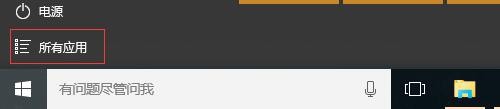
单击“开始菜单”

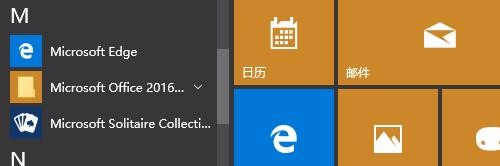
单击“所有应用”,你会看到微软给我们按0-9,A-Z,拼音a-z进行了分类排列
根据你需要的应用首字母,找到相应的位置,就可以像往常一样打开应用了。
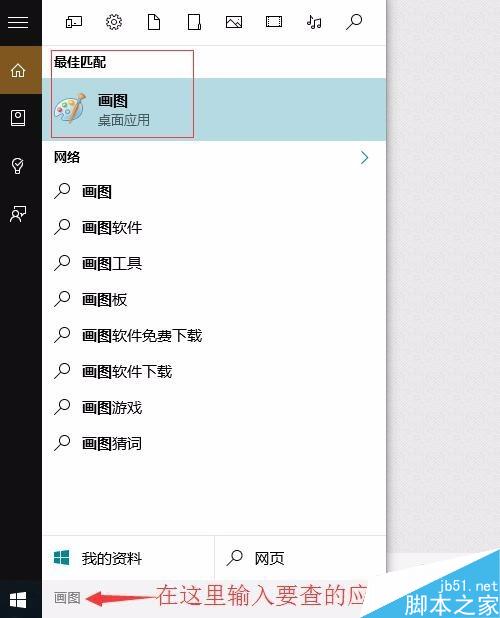
有的朋友找不到以前系统自带的画图等常用工具,我们可以用小娜进行搜索,在输入框中输入“画图”,小娜会匹配找到画图的应用,按回车,就可以打开画图了。
其它系统应用,比如设备管理器、控制面板等,均可以在小娜中找到。
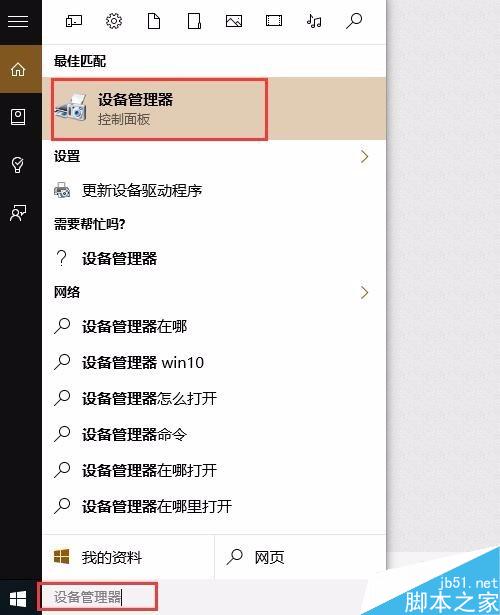
包括远程桌面连接这样的功能,也是可以从小娜中找到的。
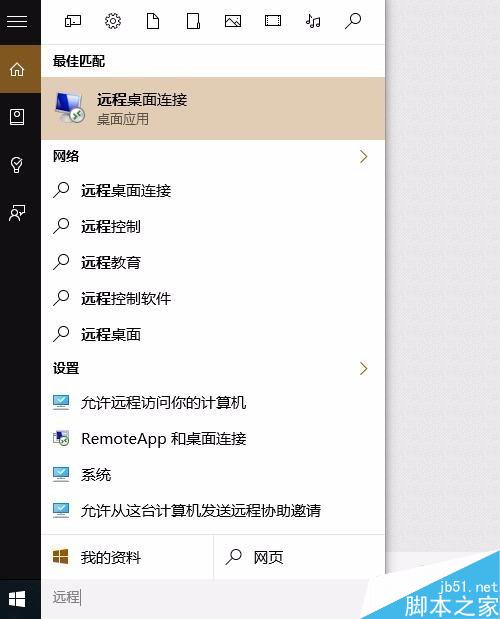
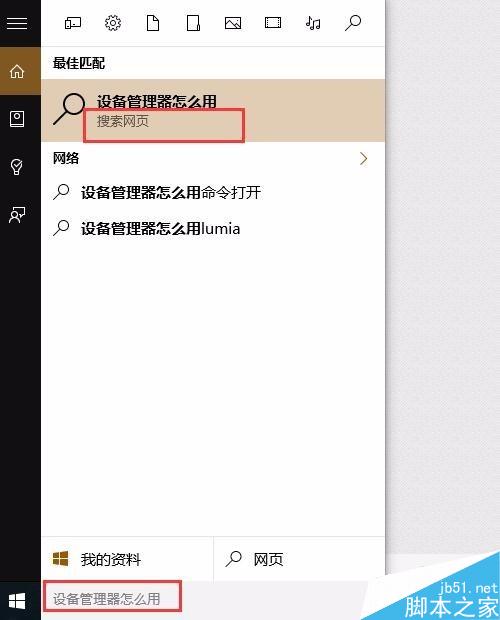
当然和小娜对话,还可以直接搜索网页中想要知道的内容。
注意事项
在小娜对话框里,我运用了某些微软以外的输入法,出现打不了中文的情况,可能是输入法不兼容,更换为微软输入法即可。
以上就是win10如何快速地找到应用程序方法介绍,操作不是很难,大家学会了吗?希望能对大家有所帮助!



