


一般情况下,win7系统默认窗口颜色都是半透明状态的,能够隐约看到窗口后的内容。可是最近有用户说雨林木风win7系统的窗口边框和任务栏都变得非常丑,无法看到窗口后面的内容,怎么回事呢?其实这是“透明玻璃”功能被关闭了。出现这样情况,大多是由于用户在使用优化软件,过度优化之后所造成的。我们只要开启“透明玻璃”功能便可解决问题,下面一起看看详细解决方法。
具体步骤:
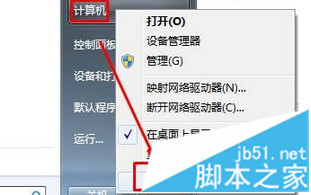
1、点击开始菜单,在“计算机”选项上单击右键,选择“属性”;
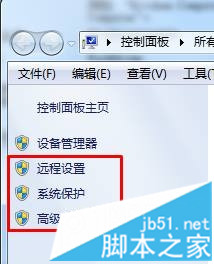
2、点击“远程设置”或“系统保护”或“高级系统设置”中的任意一个选项;
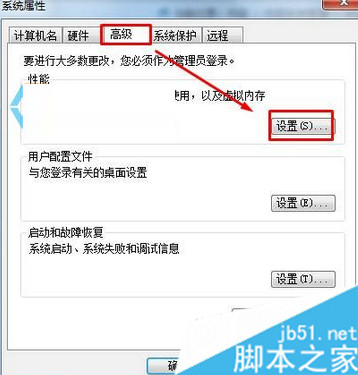
3、在系统属性界面“高级”选卡下,点击“性能”下方的“设置”;
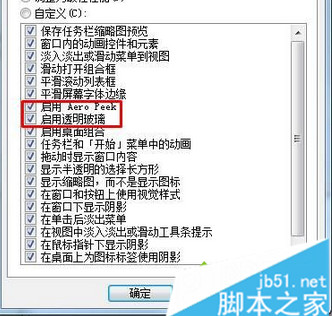
4、在“性能选项”窗口“视觉效果”选卡下勾选“启用Aero peek”和“启用透明玻璃”两个选项,然后点击应用,等待一会,系统会自动进行设置,然后点击确定即可。
如果你觉得窗口样式非常丑,可以开启win7系统“透明玻璃”功能,这样窗口就变得个性化了。



