


微软定期会发布一些新的补丁,系定时更新为最新的补丁可以系统安全。Win8系统通过自动更新安装补丁后,发现电脑声音变得时有时无,怎么回事?很大原因是因为补丁出现了问题,我们只要把问题补丁卸载掉就能解决了。下面小编详细向大家介绍win8自动更新安装补丁后电脑声音变得时有时无的解决方法。
方法如下:
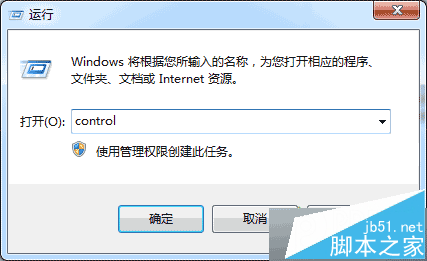
1、通过Win+R键打开运行窗口,然后在运行窗口上输入control命令,再点击确定按钮保存,打开控制面板;
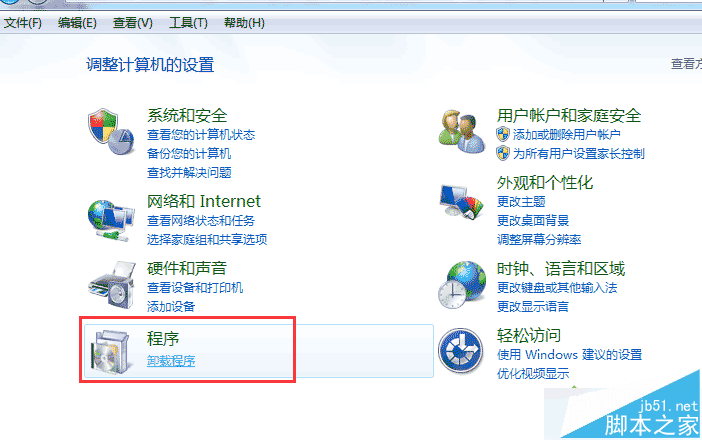
2、在Win8系统控制面板上,将查看方式修改为“类别”,再点击“程序”-“卸载程序”;
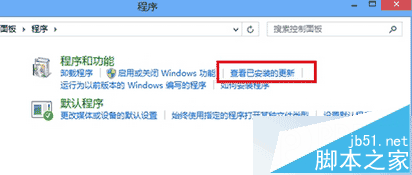
3、接着在Win8系统上点击“查看已安装的更新”项,打开更新列表。在Win8系统更新列表上,找到编号KB2962407的更新补丁,接着右键点击“卸载”,选择系统补丁更新安装。
以上就是Win8系统安装补丁后声音时有时无的解决方法,只要卸载掉KB2962407补丁就可以让Win8的声音恢复正常了。遇到一样问题的用户,可参考上述教程解决问题。



