栏目分类:
子分类:
返回
名师互学网用户登录
快速导航关闭
当前搜索
当前分类
子分类
实用工具
热门搜索
名师互学网 > IT > 系统运维 > 运维 > Windows

win10怎么创建或格式化分区?win10格式化分区方法

Windows 更新时间: 发布时间: IT归档 最新发布 模块sitemap 名妆网 法律咨询 聚返吧 英语巴士网 伯小乐 网商动力

很多朋友在进行win10分区的时候可能总是考虑到害怕系统盘空间太小会影响电脑读写速度。但是所造成的后果却是由于win10分区C盘太大,而其他分区的储存容量变得十分紧张。储存不够用,电脑光是运作快,这样也失去了计算机原来的平衡win10分区c盘太大时有没有什么好的方法或者好用的分区工具来进行win10硬盘的分区操作呢?

方法/步骤

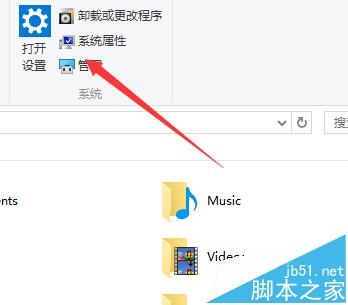
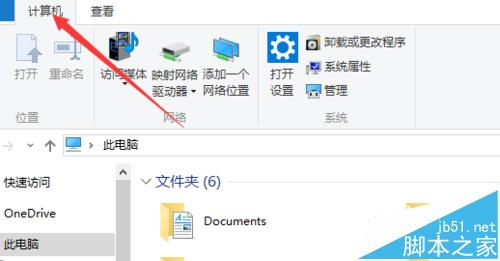
快捷键 window+E  找到计算机

windows10怎么创建或格式化分区?

找到管理


windows10怎么创建或格式化分区?

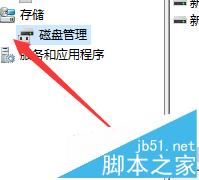
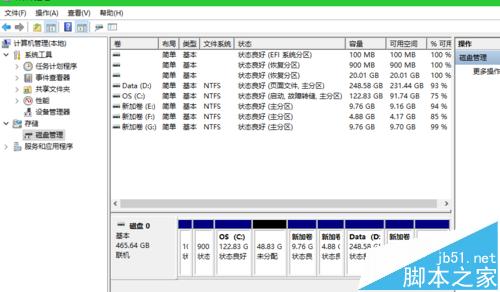
点击就入,点击磁盘管理


windows10怎么创建或格式化分区?


windows10怎么创建或格式化分区?

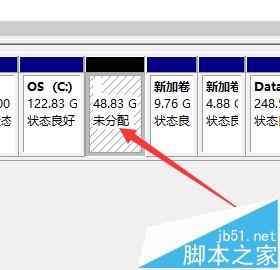
右击,选择新建简单卷,单击下一步


windows10怎么创建或格式化分区?

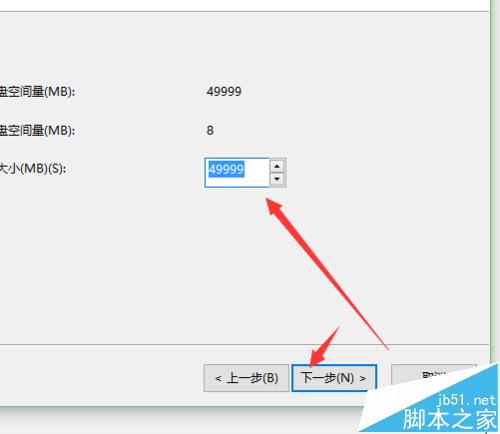
设置简单卷的大小,单击下一步


windows10怎么创建或格式化分区?

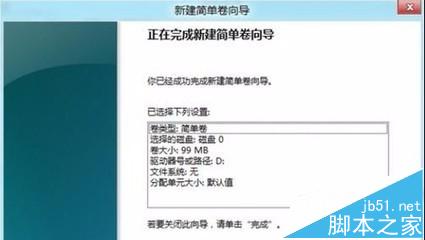
在格式化分区,使用默认设置格式化该卷,单击下一步,单击完成


windows10怎么创建或格式化分区?

以上就是win10创建或格式化分区方法,希望可以帮助到大家,感兴趣的用户欢迎关注考高分网!

转载请注明:文章转载自 www.mshxw.com
本文地址:https://www.mshxw.com/it/191581.html
我们一直用心在做
关于我们 文章归档 网站地图 联系我们

版权所有 (c)2021-2022 MSHXW.COM

ICP备案号:晋ICP备2021003244-6号