


有的用户喜欢电脑屏幕鲜艳一些,有的则喜欢屏幕暗淡一些,而这些操作都需要通过win10系统右键菜单中的“图形属性”、“图形选项”来设置。不过,部分用户反馈在Win10系统右键菜单中并没有没有这两个选项,该怎么办呢?下面,就随考高分网的小编看看该问题的具体还原解决方法。
还原方法:
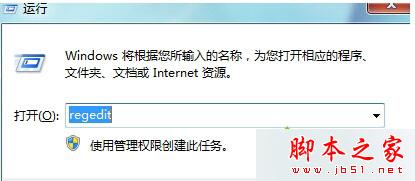
1、按下“Win+R”呼出运行,输入“regedit”按下回车键打开注册表编辑器;
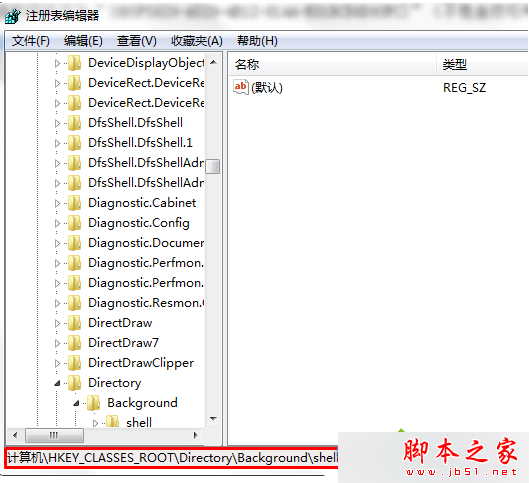
2、在注册表左侧依次展开HKEY_CLASSES_ROOTDirectorybackgroundshellexContextMenuHandlers
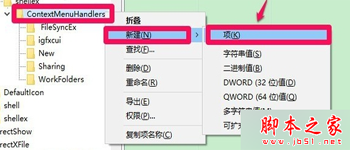
3、在【ContextMenuHandlers】项右侧单击右键,依次选择“新建”-“项”,命名位“igfxDTCM”;
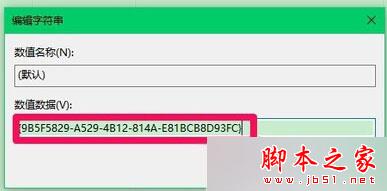
4、双击“igfxDTCM”项,将其数值数据修改为“{9B5F5829-A529-4B12-814A-E81BCB8D93FC}”(不包含双引号)点击确定即可。
5、设置完成后回到桌面上,单击右键就可以看到“”图形属性、“图形选项”的选项了。
相关阅读:
Win10系统右键图形属性怎么去掉? Win10系统右键图形属性去除图文教程
以上就是对Win10系统右键菜单没有"图形属性"和"图形选项"的还原方法图文教程全部内容的介绍,遇到类似问题的朋友,赶紧按照上述步骤手动添加看看!



