


win7增加磁盘分区教学,利用磁盘管理增加分区。很多用户感觉自己电脑两三个盘太少,想多分出来一两个,第三方软件肯定没有系统自带可靠,快来看看吧!
首先,打开控制面版----管理工具----计算机管理----磁盘管理,新硬盘中的未分配盘上右建----选择新建简单卷。
磁盘分区
接着点击下一步,在这一步上填入需要建立新分区的磁盘大小,编辑在这里就分一个250G的分区出来。即在红框上输入250000MB,然后点击下一步。
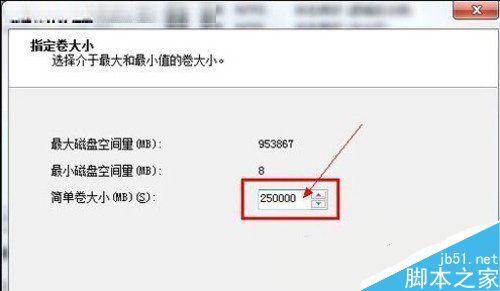
分配空间
接着给新分出来的盘,进行盘符分配,默认即可。如果想更换的话点击红框那个地方进行更换,然后点击下一步,进入磁盘格式化。在这里一步里,卷标可以留空,也可以命名,其他默认,点击下一步。

选择盘符
一个新的H盘出现了。


H盘
提示:前面说要分一个250G的盘,为何这里只显示244G呢,那是因为刚刚输入的250000MB不是250G的容量大小。接着我们打开我的电脑看一下,就会看到多出一个刚刚分出来的盘。另外,利用Windows7自带的磁盘管理工具对硬盘进行分区,不会对数据造成丢失,出错等现象,且非常干净不会有垃圾文件产生。
以上就是小编给大家带来的win7增加磁盘分区教学 利用磁盘管理增加分区的全部内容了,希望大家喜欢,祝大家生活愉快!更多实用内容,更多最新消息请继续关注JB51!



