


win10双显卡切换方式:
1.面上空白点击右键选择【NVIDIA控制面板】
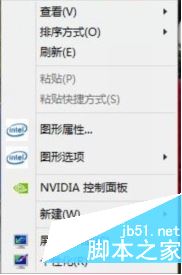
Win10系统【NVIDIA控制面板】
2.NVIDIA控制面板以后,点击【管理3D设置】默认的是自动选择图形处理器。你需要选择独立显卡才会使用得到的。

Win10系统【管理3D设置】
3.【高性能NVIDIA处理器】这个就是独立显卡,【集成图片】则是集成显卡。选择好了以后,点击【应用】就可以了。

Win10系统管理3D设置
以上就是小编为大家介绍的win10双显卡切换方式,希望能够帮助到大家,请继续关注考高分网。




win10双显卡切换方式:
1.面上空白点击右键选择【NVIDIA控制面板】
Win10系统【NVIDIA控制面板】
2.NVIDIA控制面板以后,点击【管理3D设置】默认的是自动选择图形处理器。你需要选择独立显卡才会使用得到的。
Win10系统【管理3D设置】
3.【高性能NVIDIA处理器】这个就是独立显卡,【集成图片】则是集成显卡。选择好了以后,点击【应用】就可以了。
Win10系统管理3D设置
以上就是小编为大家介绍的win10双显卡切换方式,希望能够帮助到大家,请继续关注考高分网。
名师互学网 版权所有 (c)2021-2022 ICP备案号:晋ICP备2021003244-6号



