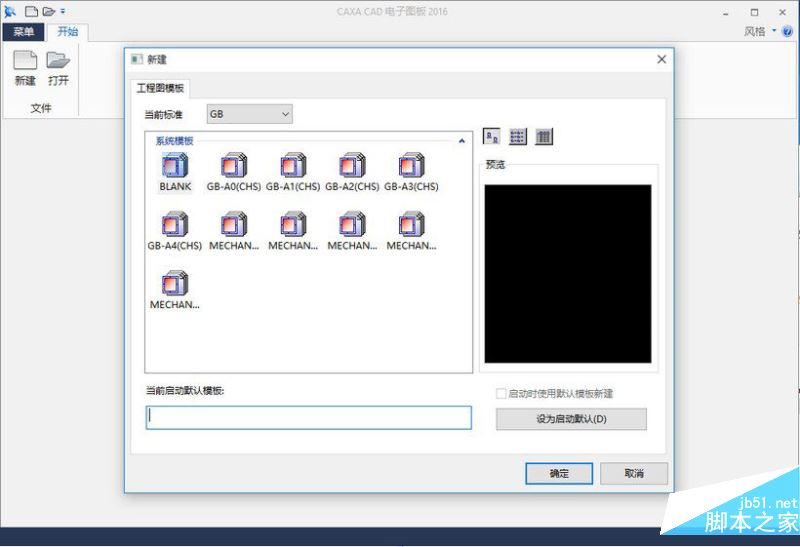
caxa2016电子图板win10系统下详细图文安装教程来了,2016版本包含五十余项重点功能改进,可提升设计效率.很多网友想在第一时间体验这款软件,小编给大家带来了详细图文安装教程。
- 软件名称:
- CAXA CAD电子图板 2016 R1 64位/32位 简体中文安装免费版
- 软件大小:
- 1.03GB
- 更新时间:
- 2016-01-18立即下载
- 软件名称:
- CAXA CAD电子图板 2015 R1 64位/32位 简体中文安装免费版
- 软件大小:
- 967MB
- 更新时间:
- 2016-01-18立即下载
1.首先在本站下载资源然后解压。
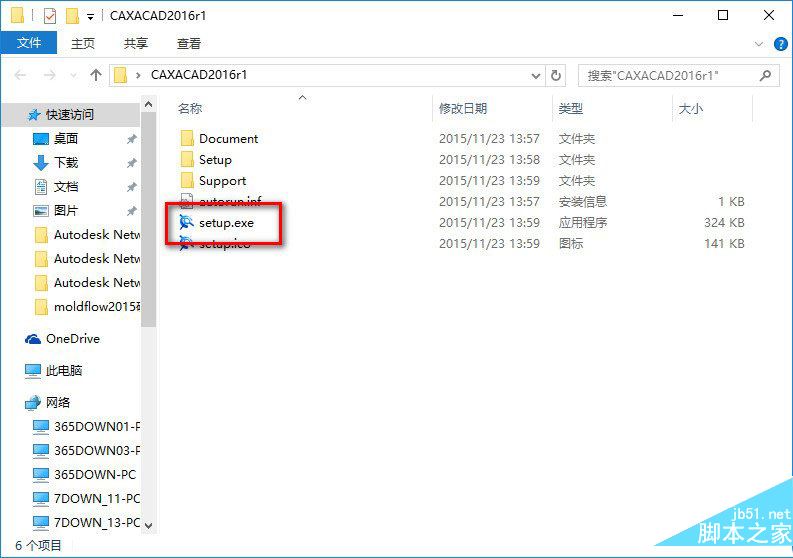
2.下载完成后解压文件。双击文件中”setup.exe“进行安装。如下图
3.双击后会弹出如下安装界面。选择程序安装版本,分别为32/64位.由于第七小编系统是64位的,所以选择64位安装。然后点击“确定”.如下图

4.接下来选择安装语言。使用默认“中文(简体)”进行安装。然后点击“下一步”.如下图

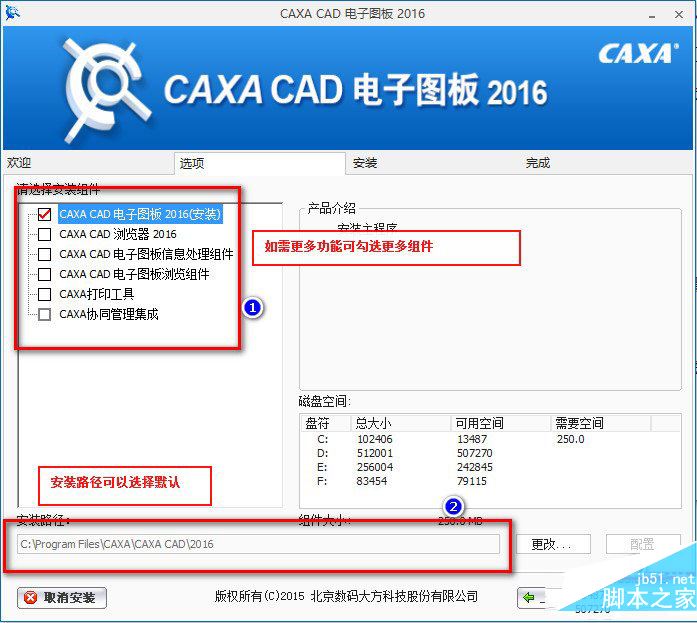
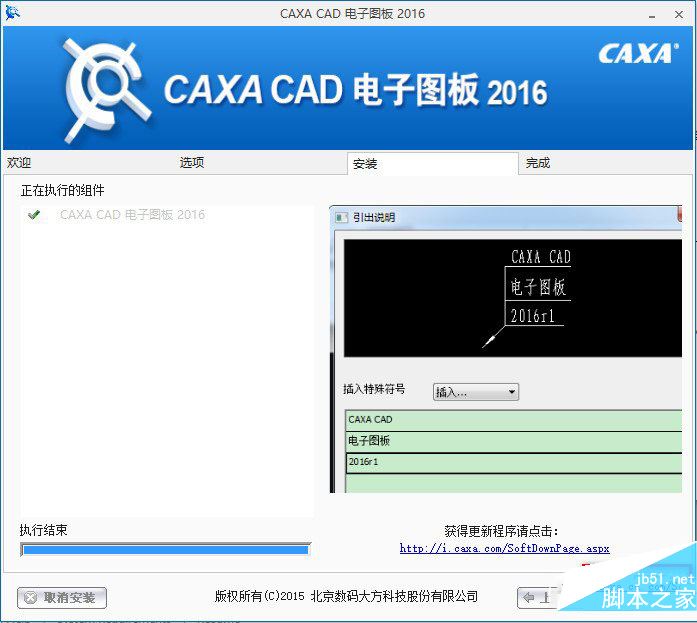
5.接下来选择软件安装组件和安装路径。由于第七小编只需要安装主程序,所以只勾选最上面主程序安装,然后安装路径选择默认。点击“开始安装”.直至软件安装完成.如下图


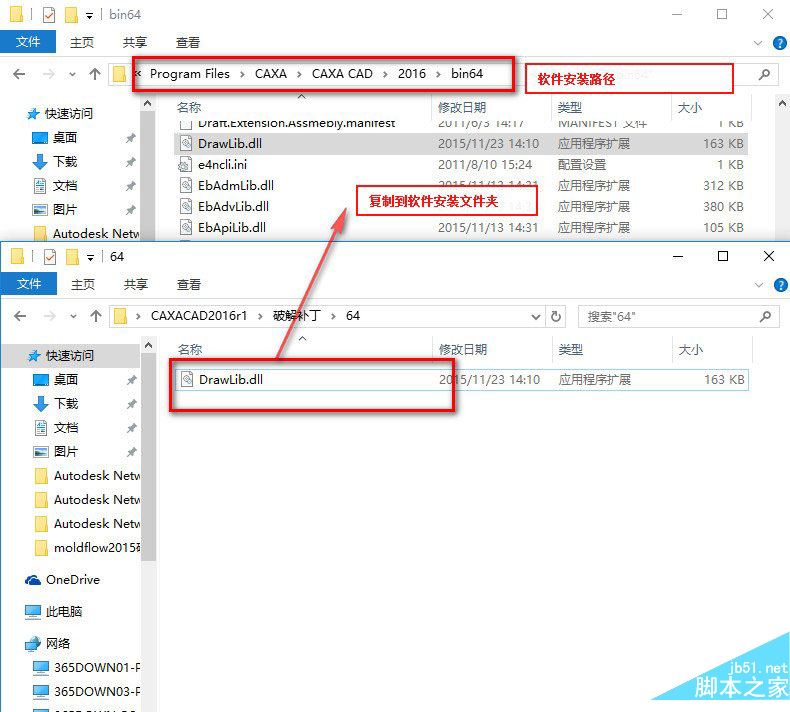
6.软件安装完成之后暂时不要打开软件,将“破解补丁”文件夹下的“64”文件夹中的“DrawLib.dll”复制到软件安装目录Bin64位文件下。例如小编复制路径为:C:Program FilesCAXACAXA CAD2016bin64.如下图
7.最后打开软件,就可以免费使用Caxa2016 电子图板破解版了。