


微软发布的最新的Windows10系统已经能够非常完美地支持DX12了。不过,如果要支持DX12,除了安装Win10系统外,也需要确保电脑的显卡能支持DX12才可以。那么,我们该怎样查看win10系统电脑显卡是否支持DX12呢?下面就随小编一起看看具体操作步骤吧!
具体方法如下:
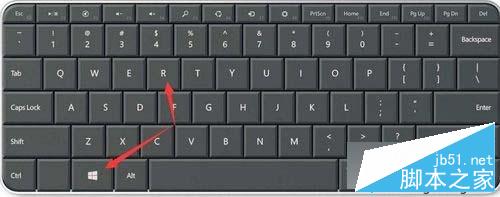
1、切换到Windows10系统的桌面,按下键盘上的快捷键Win+R组合键;
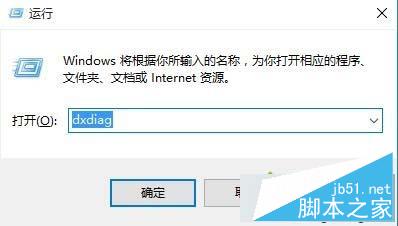
2、在打开的运行对话框中输入Dxdiag命令,然后点击“确定”按钮;
3、这时就会打开DirectX诊断工具,右下角会显示其诊断的进程;
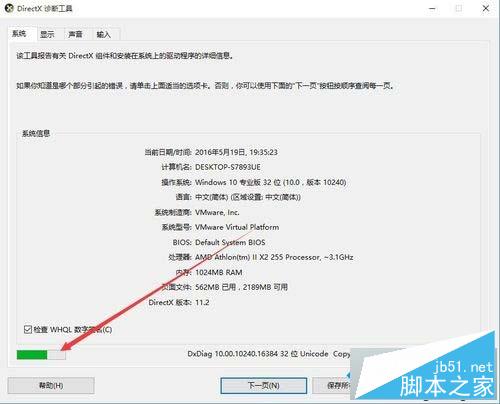
4、一会诊断完成后,我们点击上面的“显示”标签;

5、在这里就可以查看到显卡的一些信息,我们查看右下角的功能级别与驱动程序模型,如果你的显卡支持DX12的话,其功能级别为12,下面的驱动程序模型为WDDM2,如果不是的话,就说明你的显卡不支持DX12。

以上就是小编为大家介绍的Windows10系统查看显卡是否支持DX12的方法了。感兴趣的朋友们,只要按照上述步骤一步步进行操作就可以了。希望能够帮到所有有需要的用户们!



