


步骤
点击”开始“

点击”设置“
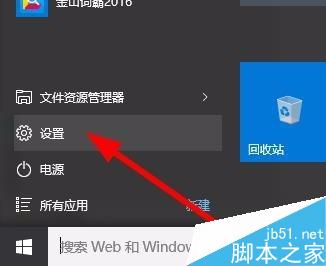
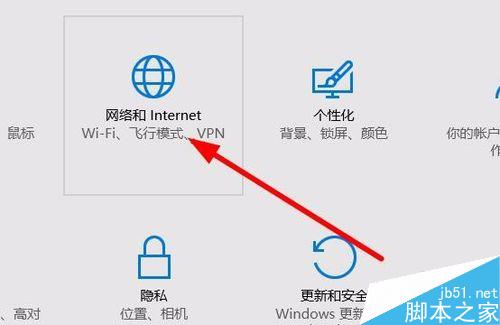
点击”网络和internet"
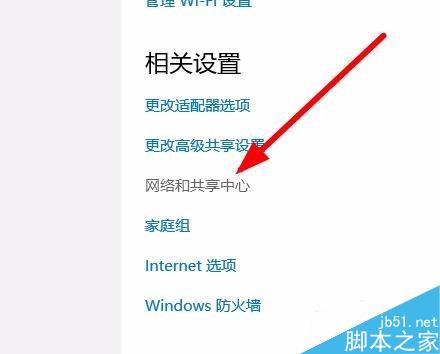
点击“网络共享中心”
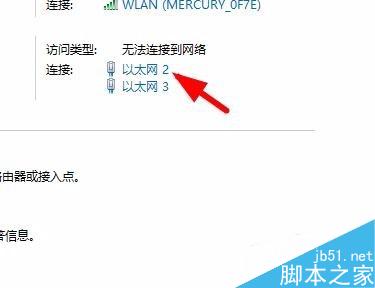
点击“以太网”
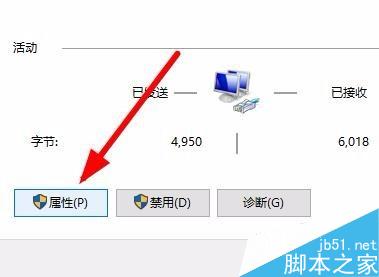
点击“属性”
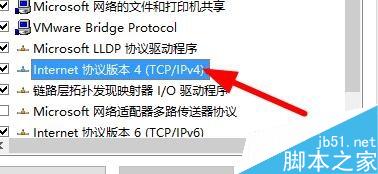
双击 "internet协议版本4(TCP/IPV4")”
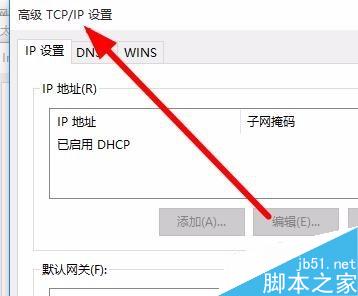
点击“高级”

这样就进入了“tcp/ip高级设置”
以上就是win10进入tcp/ip高级设置图解,操作很简单的,大家学会了吗?希望这篇文章能对大家有所帮助!




步骤
点击”开始“
点击”设置“
点击”网络和internet"
点击“网络共享中心”
点击“以太网”
点击“属性”
双击 "internet协议版本4(TCP/IPV4")”
点击“高级”
这样就进入了“tcp/ip高级设置”
以上就是win10进入tcp/ip高级设置图解,操作很简单的,大家学会了吗?希望这篇文章能对大家有所帮助!
名师互学网 版权所有 (c)2021-2022 ICP备案号:晋ICP备2021003244-6号



