


因为工作需求会在电脑中安装Auto CAD、3D Max等软件,但自出了Win10系统后,就遇到一个很尴尬的事,因为.net 3.5无法安装修复。新版软件的装不上,只能装老版的。老版的软件又打不开以前新版软件创建的文件。那么该怎么办呢?小编下面就为大家介绍一下具体的解决办法,一起来看看了解下吧!
- 软件名称:
- .NET framework v3.5 简体中文版(.NET3.0环境安装)
- 软件大小:
- 197.12 MB
- 更新时间:
- 2010-01-19立即下载
- 软件名称:
- 微软官方win10升级及ISO镜像下载工具 1.0.0 官方最新版
- 软件大小:
- 7.1MB
- 更新时间:
- 2015-08-03立即下载
- 软件名称:
- 微软官方win10升级及ISO镜像下载工具 1.0.0 官方最新版 64位
- 软件大小:
- 8.5MB
- 更新时间:
- 2015-08-03立即下载
具体方法:
1、下载微软官方下载win10助手;
2、启动助手,点同意;
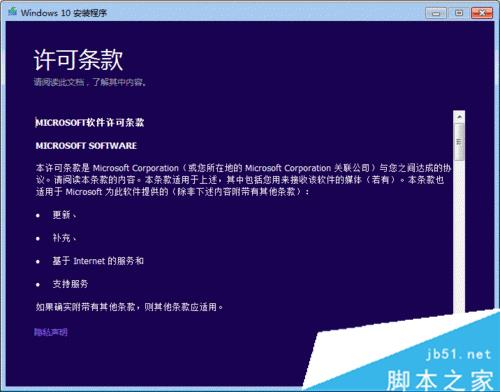
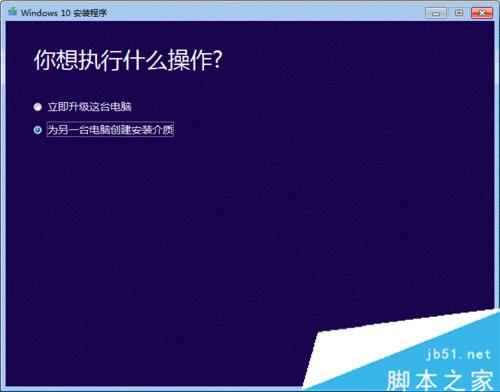
3、注意,一定要选第二项哟,如图;
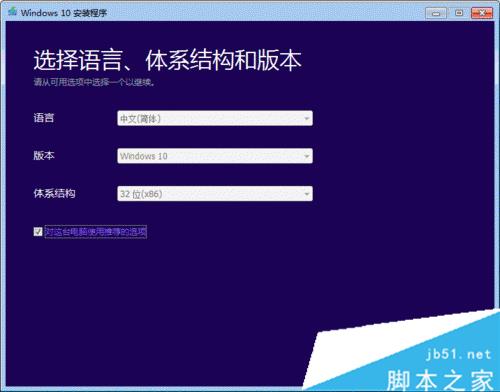
4、如果是本电脑,保持默认就可以,点下一步。非本机,请注意区分参数;
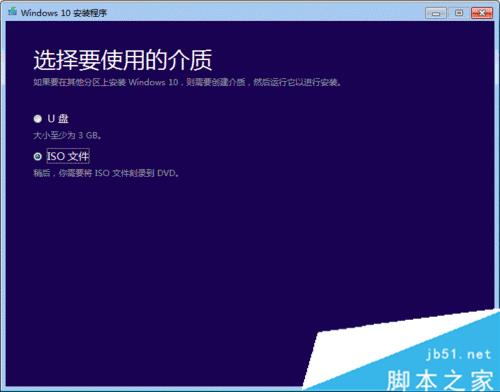
5、选ISO文件,点击下载。下载时,最好改一下默认名称,多文件方便识别;
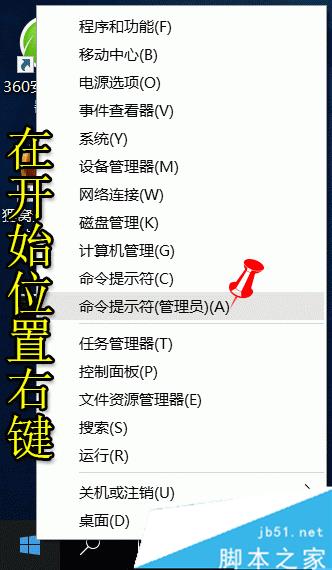
6、镜像系统下载完成后,加载至虚拟光驱(可不用另行下载,win 10自带虚拟光驱,右键ISO文件就可以)。然后在开始(”田“字图标)处点右键,点选命令提示符(管理员);
7、复制下面的命令(注意:要根据虚拟光驱的盘符修改路径,我的电脑是F:盘)
DISM /online /Enable-Feature /FeatureName:NetFx3 /All /LimitAccess /Source:F:sourcessxs
其中,F:sourcessxs是路径,如果你电脑虚拟光驱的盘符K:
那么就改成:
DISM /online /Enable-Feature /FeatureName:NetFx3 /All /LimitAccess /Source:K:sourcessxs
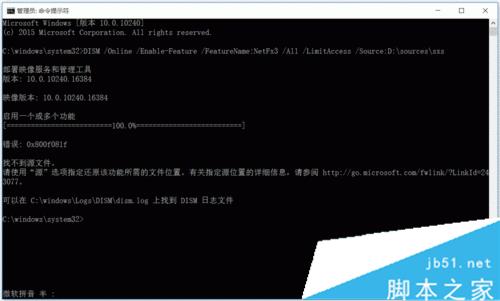
如果出现,这图一样的情况,就是检查路径是否正确;
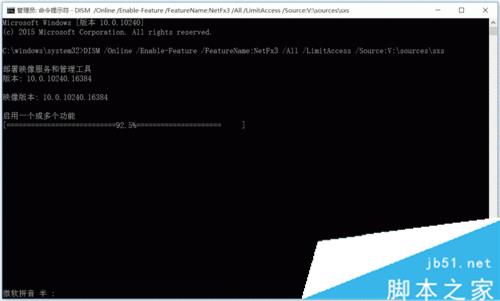
8、如果,每步都操作正确的话,就会出现一个进度条,几分钟后就搞定了。
以上就是考高分网小编汇总的关于win10系统下.net 3.5无法安装修复的解决方法,大家可以参考一下吧,希望对大家有帮助!欢迎大家继续关注其他信息!



