


为啥家里装了20M、50M、100M的宽带,网速还跟蜗牛一样慢?简单一招,立即让你的电脑的网速恢复最高速度,因为网速的传播跟网卡是有很大关系的,如果你家宽带升级到了20M、50M、100M,却没有调整双工模式网络设置,那么就有可能无法发挥出最佳网速,以下Win7网络双工模式设置教程,对于大宽带,低网速的用户,不妨试试!
Win7网络双工模式设置步骤:
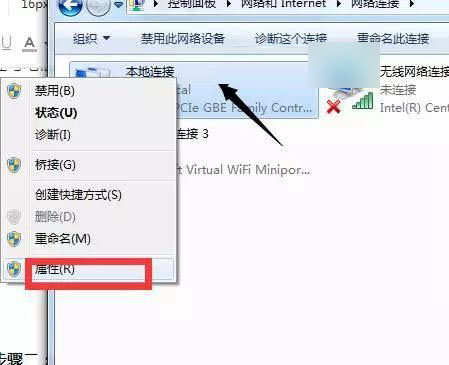
第一步:打开电脑的控制面板 网络〉本地连接,然后右键点击“属性”,如图。
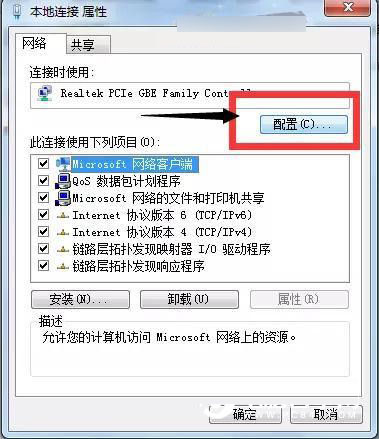
第二步:这步很关键,选中网络客户端这一栏〉点击“配置”,如图。
第三步: 进入配置页面后,选择“高级”,然后找到左边的:连接速度和双工模式,点击一下。然后再右边栏目里面选择你的宽带速度即可。
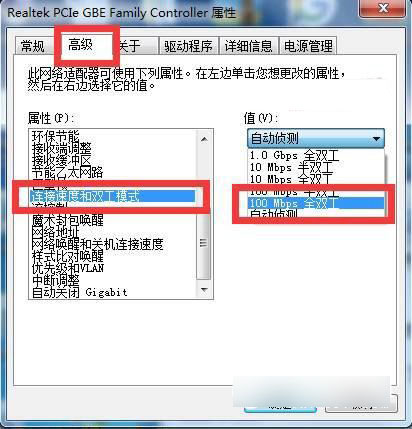
最后点击确认!这样你才享受到了真正属于你自己100%完整的网速,赶快试试吧!
相关电脑技巧:如何测试网速? 测网速的N种方法
Ps.本文方法来自网络,不保证100%有效,仅限XP/Win7用户使用,更高版本的Windwos系统,都是自动模式,无法修改双工模式。建议大家先测试一下网速,然后再试试上面方法,看看是否有用,如果没效果,再改回来。。
以上就是考高分网小编为大家带来的Win7系统设置网络连接速度和双工模式提高网络速度的方法了,希望可以帮助到大家,大家如果还有疑问的话,可以在下方的评论框内给我们留言哦。我们会尽自己所能的为大家解答。谢谢大家一如既往的支持,也请大家继续关注考高分网的后续教程和软件。



