


打印机设备已经成为大家办公中不可缺少的一部分了,多人共享一台打印机。就有位win7系统用户添加已共享打印机时需要输入密码,可是没有设置密码,那么该如何解决呢?下面就随考高分网的小编来看看具体设置方法吧。
解决方法:大家只要网络设置为公用便可解决问题了。
具体步骤如下所示:
1、右键点击网络图表,选择“打开网络和共享中心”;
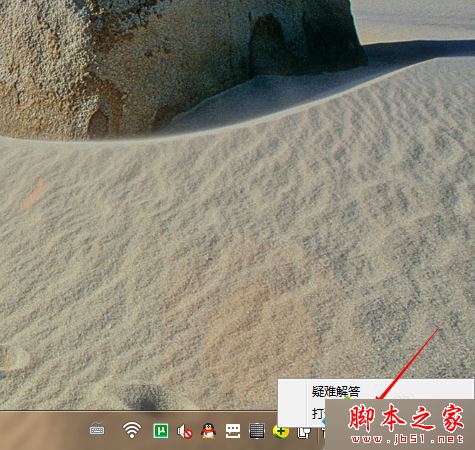
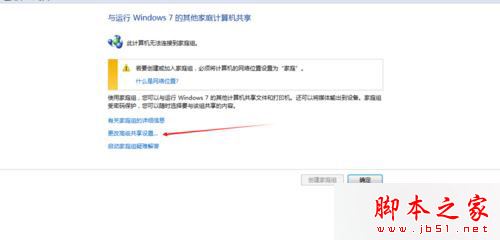
2、记住此处的网络类型,后面要用。选择“家庭组和共享设置”;

3、点击“更改高级设置”;
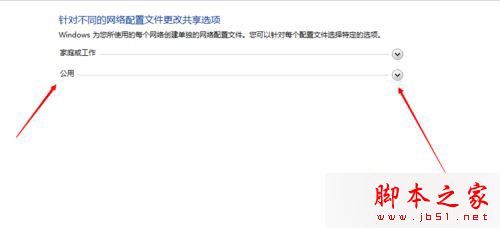
4、第二步中的网络为公用,这块就选公用;
5、选中关闭密码;
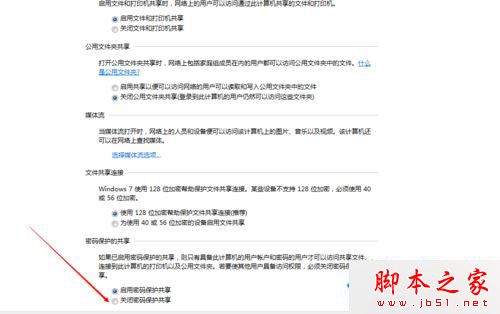
6、点击保存设置即可,家庭和工作组同理。

相关阅读:
win7系统共享打印机报错提示错误代码0x0000052e的解决方法
Win7系统设置打印机共享保存不了的解决办法
Win7系统下开启文件与打印机共享的设置教程(附最好用的win7激活工具)
以上就是对win7系统添加已共享打印机时需要输入密码的解决方法全部内容的介绍,设置之后,打印机就不用输入密码了,方便了很多了。



