


昨天下载、安装了win10 预览版14352 版系统,右下角的语言栏与Windows10的其他版本均不同,一是语言栏停靠在右下角托盘最前面,而不是在音量图标和日期之间;二是【打开或关闭系统图标】设置中的【输入指示】经常自动关闭,需要手动打开。已经习惯了语言栏位置在音量图标和日期之间,现改变了位置,还真不习惯,加之需要经常手动打开【输入指示】的开关,使用起来觉得很不方便。如何把语言栏位置恢复到原Windows10系统的位置且不需要经常手动打开【输入指示】的开关呢?
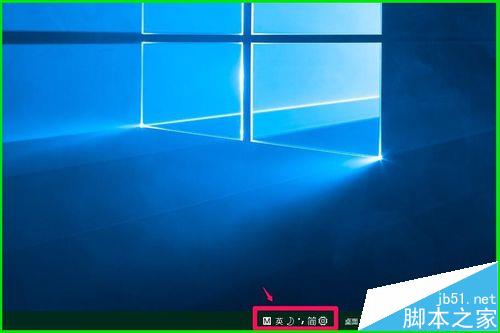
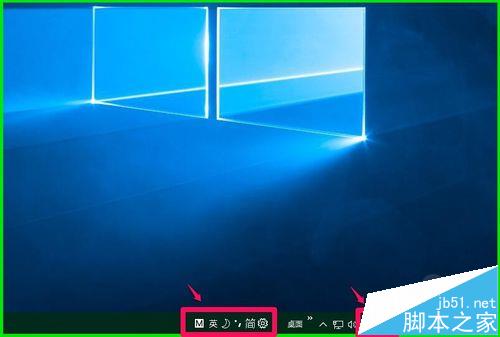
win10 预览版14352 版系统,语言栏停靠在右下角托盘最前面,而不是在音量图标和日期之间;
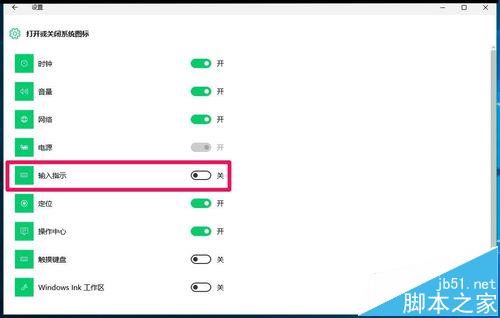
win10 预览版14352 版系统,【打开或关闭系统图标】设置中的【输入指示】经常自动关闭;
把语言栏恢复到音量图标与日期之间的位置且不需要经常手动打开【输入指示】开关的方法
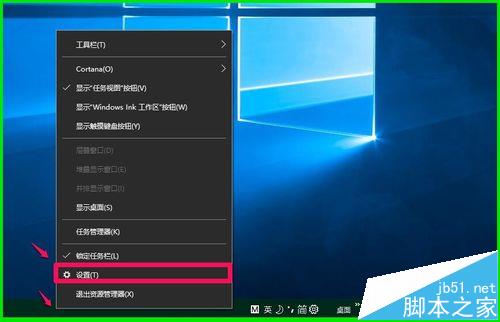
1、右键点击系统任务栏空白处,在右键菜单中点击【设置】;
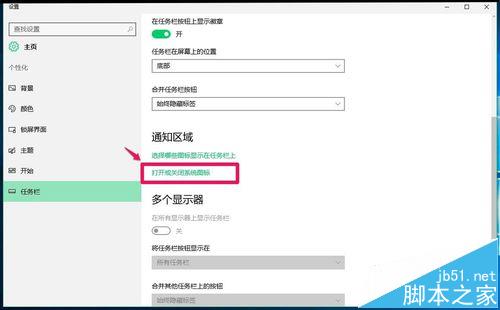
2、在任务栏对应的右侧窗口,点击【打开或关闭系统图标】;
3、在打开或关闭系统图标 - 设置窗口,我们可以看到【输入指示】的开关处于【关】的位置;
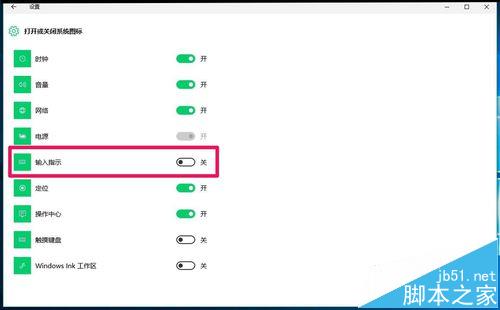
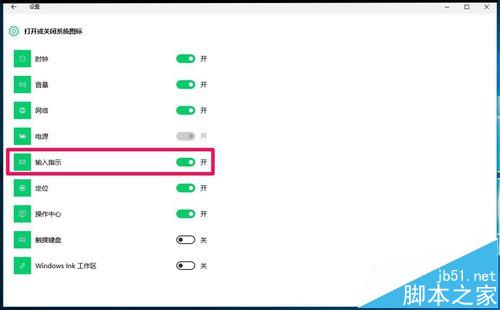
4、点击【输入指示】,打开开关,使之处于【开】的位置;
5、在系统右下角托盘中音量图标和日期之间显示了语言栏,但还有一个语言栏停靠在右下角托盘最前面或桌面上。如图所示:
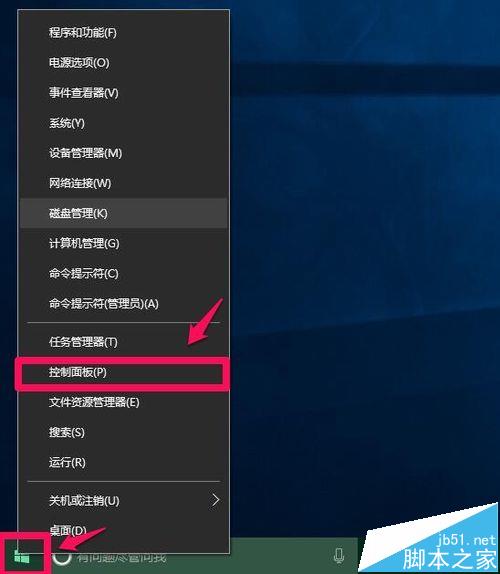
6、右键点击系统桌面左下角的【开始】,在开始菜单中点击【控制面板】;
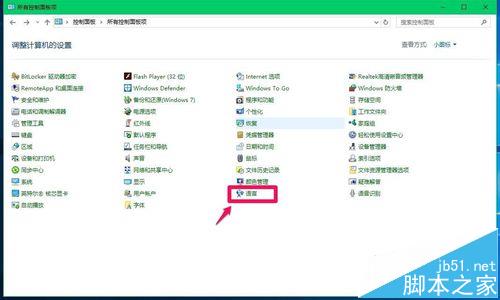
7、打开的控制面板窗口中找到【语言】,左键双击【语言】;
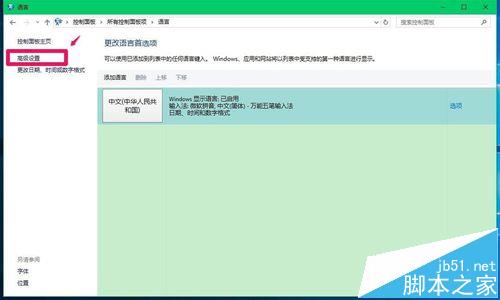
8、此时打开了语言窗口,我们点击窗口左侧的【高级设置】;
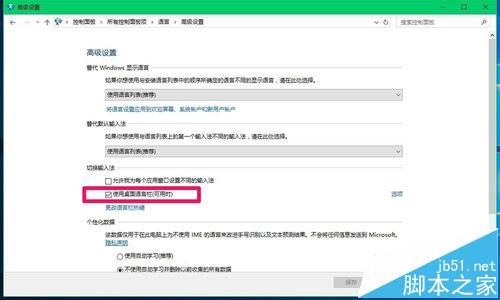
9、在高级设置窗口,我们可以看到系统默认的【使用桌面语言栏】前面的复选框内打了勾;
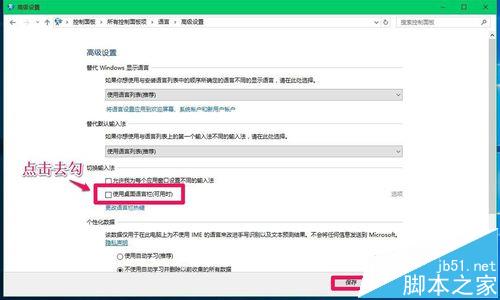
10、点击【使用桌面语言栏】,去掉前面复选框中的小勾,再点击:保存;
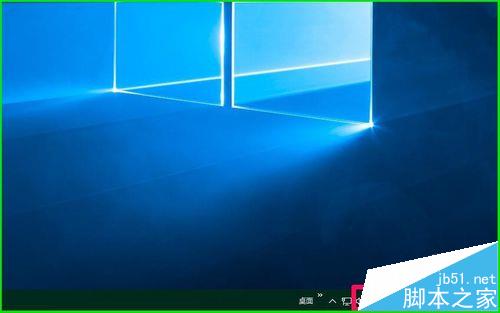
11、我们点击保存以后,语言栏恢复到了音量图标和日期的位置之间,系统托盘最前面或桌面上的语言栏消失(如图)。
以上即:把语言栏恢复到音量图标与日期之间的位置且不需要经常手动打开【输入指示】开关的方法,供朋友们参考使用。
相关推荐:
Win10最新预览版14352升级提示语狂拽古文
Win10 Mobile一周年更新预览版14352本周三推送
Win10一周年更新预览版14352已知问题及解决方法汇总



