


前面给大家讲过 classical shell 的一些美化功能,今天给大家讲一下如何用 classical shell 让win10任务栏变成全透明,有需要的朋友可以参考本文,来看看吧!
步骤
首先打开classical shell ,界面如图所示
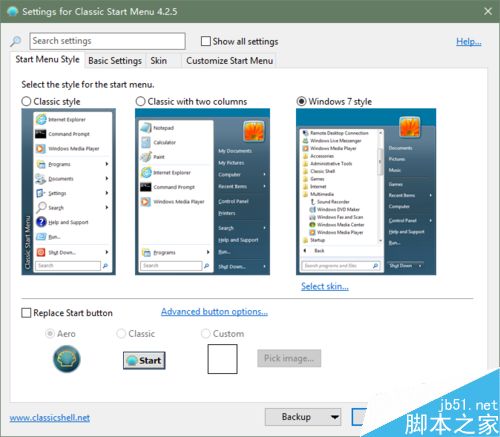
我们在 Show all setting 前面的小方框打钩,出现了更多设置选项
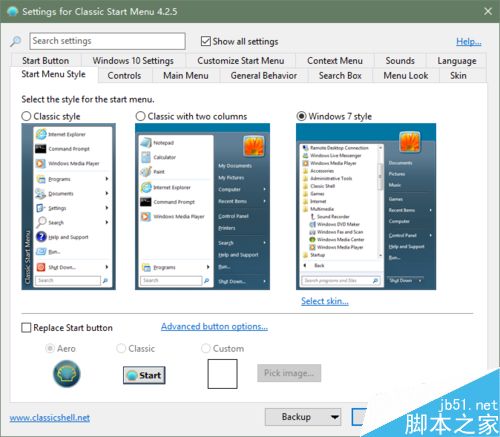
我们切换到 Windows 10 Setting 选项卡,发现在Taskbar look下面有四项内容,Opaque是模糊,Transparent是全透明,Glass是玻璃效果,选中此项后可以在下面的Taskbar opacity调整透明度。
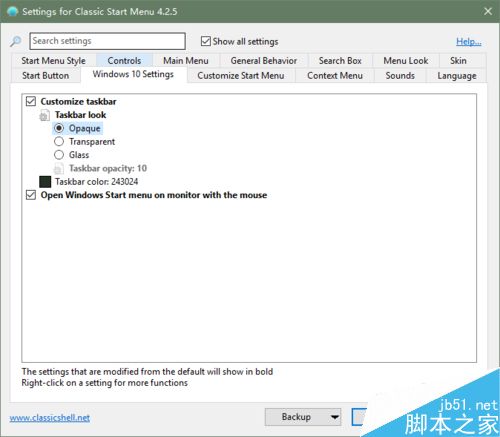
因为我们想要的效果是任务栏全透明,所以直接选择Transparent即可,或者选择Glass,并将透明度调整为 0,然后点击OK
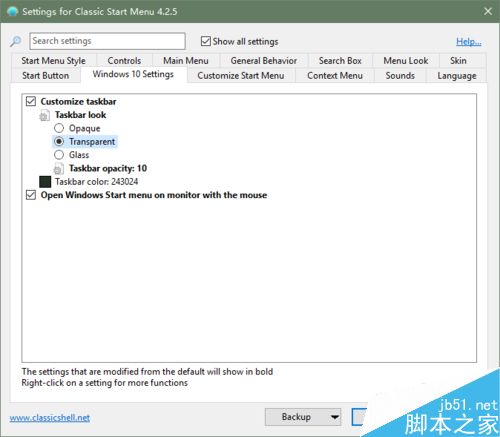
比较一下,下面是修改前的任务栏
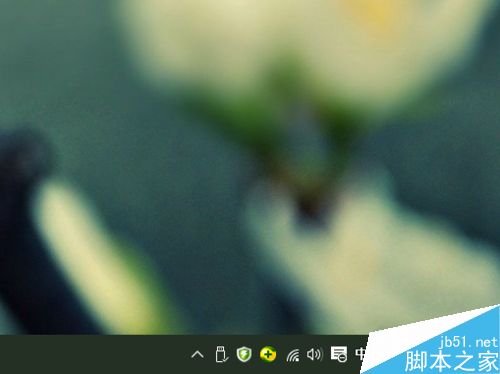
下面是修改后的任务栏
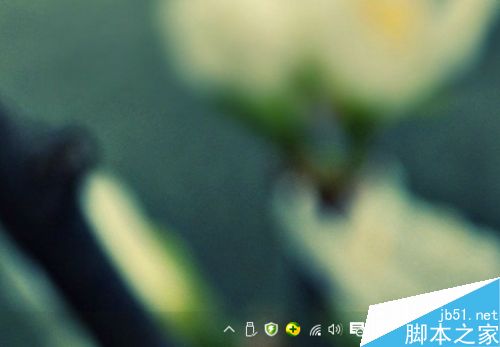
以上就是win10怎么将任务栏变成全透明方法介绍,操作很简单的,大家学会了吗?希望能对大家有所帮助!
相关阅读:
安装win10系统后开始菜单、音量、网络、任务栏左键打不开解决办法
win10怎么这只让任务栏图标居中显示?
win10任务栏电源图标不见了或者显示灰色该怎么办?



