


前边我们介绍了隐藏文件的方法,本文再为您说一下如何在Win7下隐藏和显示隐藏文件,其实方法是一样的,只不过Win7的操作方法略有一点不同而已!
一、如何设置隐藏文件?
1、首先,把要隐藏的文件右击:
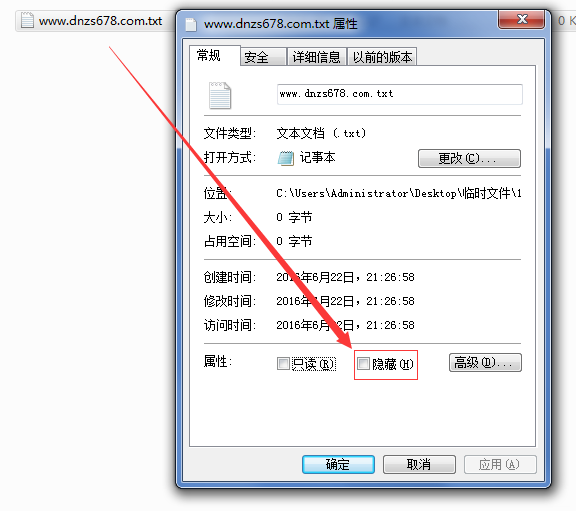
2、属性——在隐藏上打勾即可,如上图,然后刷新,如果文件还在,则说明你的设置有点问题,请看下一步
二、怎么隐藏和查看隐藏文件?
1、打开计算机→选择计算机界面的“组织”按钮,如下图所示:

2、选择组织按钮下拉菜单中的“文件夹和搜索选项”,如下图所示:

3、在新出现的文件夹选项界面中,选择“查看”,然后在高级设置中,找到“隐藏文件和文件夹”选项→点【显示隐藏的文件、文件夹和驱动器】为显示隐藏文件,反之点【不显示隐藏的文件、文件夹或驱动器】为隐藏为隐藏属性的文件,如下图,一定要点应用才会生效哦!

以上所述是小编给大家介绍的Win7隐藏和显示隐藏的方法,希望对大家有所帮助,如果大家有任何疑问请给我留言,小编会及时回复大家的。在此也非常感谢大家对考高分网网站的支持!



