


WinXP怎么删除回收站图标?不管我们使用的什么版本的系统,我们系统桌面都会有个回收站的图标。如果我们不想要这个图标,那我们就可删除它,但是鼠标右键没有删除的选项,按键盘上的DEL键也是删除不了的,那我们要怎样才能删除呢?下面小编就给大家带来WinXP系统删除回收站图标的方法,一起来看看吧。
方法如下:
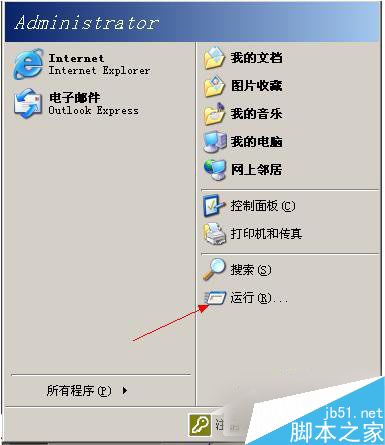
1、首先我们打开开始菜单,然后选择运行选项,如图所示:
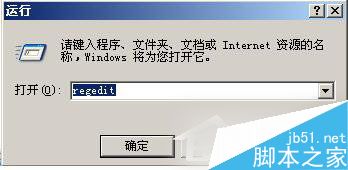
2、在打开的运行选项窗口中,我们输入regedit命令来打开注册表编辑器,如图所示:
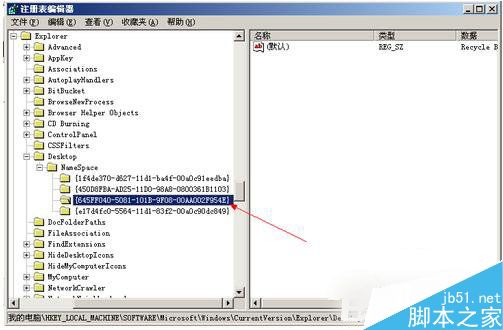
3、打开注册表编辑器之后,我们依次展开以下路径:HKEY_LOCAL_MACHINESOFTWAREMicrosoftWindowsCurrentVersionExplorerDesktopNameSpace,如图所示:

4、展开之后,我们单击NameSpace项,展开,我们找到一个名为{645FF040-5081-101B-9F08-00AA002F954E}的项,如图所示:
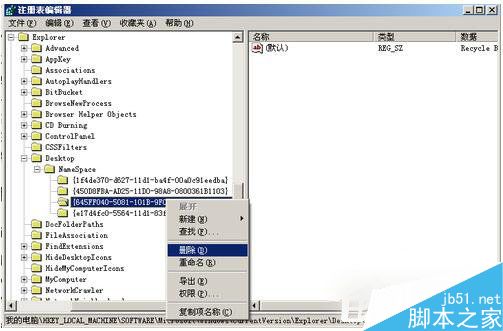
5、接着我们在上面右键,然后选择删除选项,如图所示:
6、选择删除选项之后会弹出删除提示,我们单击是按钮即可。如图所示:

7、修改完成之后我们关闭注册表窗口,然后重新启动计算机来使其设置生效。
如果你不想要回收站的图标,但是又不知道怎么删除的,不妨试一下上述的方法,也许就能够帮你解决这个问题了。以上就是小编带来的WinXP系统删除回收站图标的方法,希望可以帮助到大家,更多内容请关注考高分网网站!



